

Trong nhịp sống công việc bận rộn ở thành phố, việc ghi nhớ và hoàn thành mọi đầu việc đúng hạn không phải lúc nào cũng dễ dàng. Đôi khi, chỉ một cuộc họp đột xuất hay một email cần xử lý gấp cũng đủ khiến chúng ta quên đi những nhiệm vụ quan trọng khác.
Để tránh tình trạng này, việc tận dụng các công cụ nhắc việc có sẵn trên Windows là một giải pháp thiết thực. Bài viết này sẽ hướng dẫn bạn cách thiết lập lịch nhắc việc một cách hiệu quả, giúp bạn kiểm soát công việc tốt hơn mà không cần tốn thêm chi phí hay cài đặt phức tạp.
Sử dụng Lịch và Nhắc nhở tích hợp trong Windows
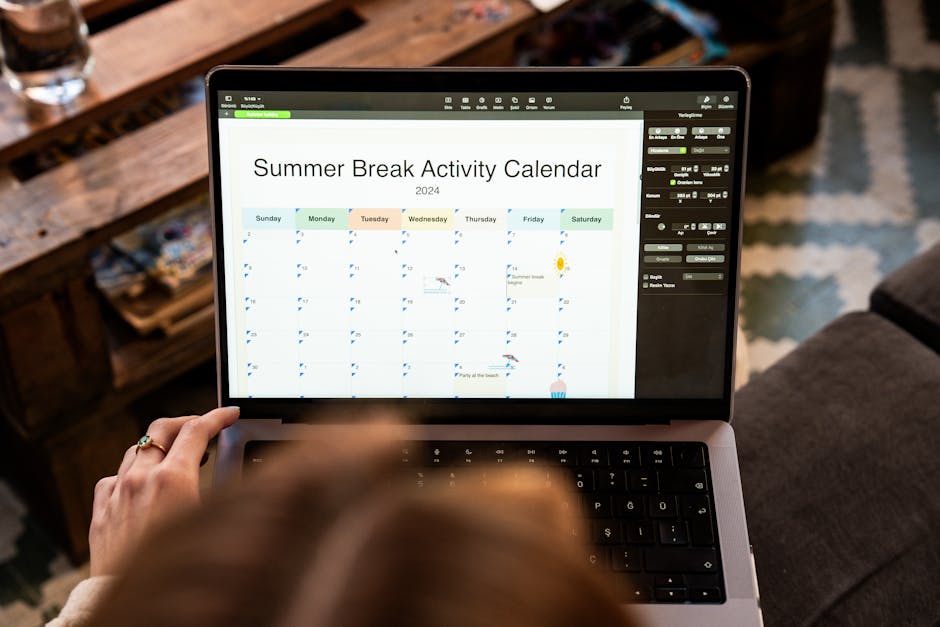
Hệ điều hành Windows hiện nay đã có sẵn ứng dụng Lịch (Calendar) khá tiện lợi. Bạn có thể dùng nó để tạo các sự kiện, cuộc hẹn và đặt lời nhắc cho từng mục. Đây là cách đơn giản nhất để bắt đầu quản lý công việc cá nhân.
Để tạo một nhắc nhở mới, bạn chỉ cần mở ứng dụng Lịch, chọn ngày muốn đặt lịch, sau đó nhấp vào nút ‘+’ hoặc ‘Sự kiện mới’. Điền thông tin chi tiết về công việc, thời gian và quan trọng nhất là thiết lập thời gian nhắc nhở. Bạn có thể chọn nhắc nhở trước 15 phút, 1 giờ, hoặc thậm chí 1 ngày tùy theo mức độ ưu tiên của công việc. Lời nhắc sẽ hiển thị dưới dạng thông báo trên màn hình, giúp bạn không bỏ lỡ.
Tận dụng Task Scheduler cho các tác vụ định kỳ
Nếu bạn có những công việc cần thực hiện định kỳ, ví dụ như sao lưu dữ liệu hàng tuần, chạy một đoạn mã lập trình vào cuối mỗi tháng, hoặc đơn giản là nhắc nhở uống nước mỗi giờ, Task Scheduler (Bộ lập lịch tác vụ) là một công cụ mạnh mẽ hơn. Công cụ này cho phép bạn tự động hóa các tác vụ dựa trên thời gian hoặc sự kiện cụ thể.
Mặc dù giao diện của Task Scheduler có vẻ hơi phức tạp lúc đầu, nhưng về cơ bản, bạn chỉ cần tạo một ‘Tác vụ cơ bản’ (Basic Task). Đặt tên cho tác vụ, mô tả ngắn gọn, sau đó chọn tần suất (hàng ngày, hàng tuần, hàng tháng…). Tiếp theo, bạn chọn hành động mà tác vụ sẽ thực hiện, có thể là hiển thị một thông báo, chạy một chương trình hoặc một script. Đây là lựa chọn tốt cho những ai cần sự tự động hóa cao hơn mà không muốn phụ thuộc vào ứng dụng bên thứ ba.
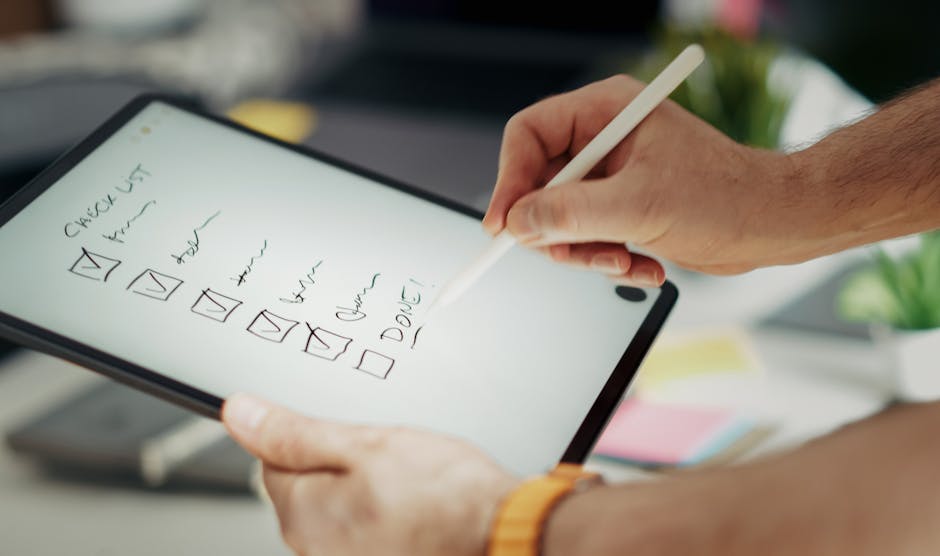
Tuy nhiên, khi sử dụng Task Scheduler cho các tác vụ phức tạp hơn, đặc biệt là chạy script hoặc chương trình, một vấn đề thường gặp là sự khác biệt về môi trường thực thi. Tác vụ có thể chạy tốt khi bạn tự tay khởi động, nhưng lại thất bại khi Task Scheduler kích hoạt. Nguyên nhân thường nằm ở quyền truy cập (permissions), đường dẫn (path) hoặc biến môi trường (environment variables) không giống nhau giữa tài khoản người dùng và tài khoản hệ thống mà Task Scheduler sử dụng. Việc này đòi hỏi người dùng phải hiểu rõ cách Task Scheduler hoạt động dưới nền, và đôi khi mất khá nhiều thời gian để tìm ra nguyên nhân gốc rễ.
Một điểm khác cần lưu ý là việc quản lý và giám sát các tác vụ này. Khi số lượng tác vụ tăng lên, việc theo dõi xem chúng có chạy thành công hay không trở nên quan trọng. Nếu một tác vụ sao lưu dữ liệu quan trọng bị lỗi mà không ai hay biết, hậu quả có thể rất lớn. Do đó, việc cấu hình để Task Scheduler ghi lại nhật ký (log) hoặc gửi thông báo khi có lỗi là cần thiết, dù điều này thường bị bỏ qua trong thực tế. Nếu không, bạn có thể chỉ phát hiện ra vấn đề khi đã quá muộn.
Trong môi trường làm việc nhóm, việc ai đó thiết lập một tác vụ định kỳ mà không có tài liệu hoặc thông báo rõ ràng cũng dễ gây ra rắc rối. Một thay đổi nhỏ trong hệ thống hoặc cấu hình có thể vô tình làm hỏng tác vụ của người khác, dẫn đến việc mất thời gian tìm hiểu và sửa chữa. Điều này nhấn mạnh tầm quan trọng của việc ghi chú rõ ràng về mục đích và người chịu trách nhiệm cho từng tác vụ đã được lên lịch.
Các ứng dụng nhắc việc bên thứ ba đơn giản, hiệu quả
Đôi khi, các công cụ tích hợp sẵn có thể chưa đáp ứng đủ nhu cầu của bạn, đặc biệt nếu bạn cần đồng bộ hóa giữa nhiều thiết bị hoặc có giao diện trực quan hơn. Hiện tại, có nhiều ứng dụng nhắc việc miễn phí hoặc có phiên bản miễn phí rất tốt.
Một số lựa chọn phổ biến mà nhiều người dùng văn phòng hay lập trình viên thường dùng bao gồm Microsoft To Do hoặc Google Keep. Các ứng dụng này thường có giao diện thân thiện, dễ sử dụng, cho phép bạn tạo danh sách công việc, đặt lời nhắc và đồng bộ hóa giữa điện thoại, máy tính bảng và máy tính. Điều này đặc biệt hữu ích khi bạn cần theo dõi công việc mọi lúc mọi nơi.





Leave a Comment