

Bạn có đang lãng phí thời gian với con chuột?
Trong thế giới số hối hả ngày nay, mỗi giây tiết kiệm được đều vô cùng quý giá. Bạn có bao giờ cảm thấy mỏi tay vì phải di chuyển chuột liên tục, từ việc mở file, chuyển đổi cửa sổ cho đến sao chép một đoạn văn bản nhỏ? Nếu câu trả lời là có, thì bài viết này chính là “vị cứu tinh” dành cho bạn. Sử dụng thành thạo các phím tắt Windows không chỉ giúp bạn thao tác nhanh hơn gấp nhiều lần mà còn tạo ra một phong thái làm việc chuyên nghiệp, ấn tượng.
Hãy tạm gác con chuột sang một bên và cùng The Blogs News khám phá danh sách 20 phím tắt “thần thánh” sẽ thay đổi hoàn toàn cách bạn tương tác với chiếc máy tính Windows của mình. Dù bạn là sinh viên, nhân viên văn phòng hay một người dùng máy tính thông thường, việc ghi nhớ những tổ hợp phím này chắc chắn sẽ nâng tầm hiệu suất công việc của bạn.
Nhóm 1: Quản lý cửa sổ và màn hình chuyên nghiệp
Việc phải làm việc với hàng chục cửa sổ ứng dụng cùng lúc là chuyện thường ngày. Thay vì loay hoay tìm kiếm trên thanh Taskbar, hãy để những phím tắt sau giúp bạn sắp xếp không gian làm việc một cách gọn gàng và khoa học.
-
Phím tắt: Alt + Tab
Chức năng: Chuyển đổi nhanh giữa các cửa sổ đang mở.
Mô tả chi tiết & Ví dụ: Đây là một trong những phím tắt cơ bản và quyền năng nhất. Thay vì phải dùng chuột click vào từng biểu tượng trên Taskbar, bạn chỉ cần giữ phím Alt và nhấn phím Tab để lướt qua danh sách các ứng dụng đang chạy. Thả tay ra ở ứng dụng bạn muốn chọn. Mẹo nhỏ: Giữ Alt + Shift + Tab để di chuyển ngược lại trong danh sách.

-
Phím tắt: Windows + D
Chức năng: Hiển thị hoặc ẩn màn hình Desktop.
Mô tả chi tiết & Ví dụ: Sếp đột ngột đi ngang qua khi bạn đang lướt web? Đừng lo, chỉ cần nhấn Windows + D, tất cả các cửa sổ sẽ được thu nhỏ ngay lập tức, trả lại màn hình Desktop “sạch sẽ”. Nhấn thêm lần nữa để khôi phục lại tất cả. Cực kỳ tiện lợi khi bạn cần truy cập nhanh một file ngoài màn hình chính.

-
Phím tắt: Windows + Tab
Chức năng: Mở Task View (Chế độ xem tác vụ) và quản lý Desktop ảo.
Mô tả chi tiết & Ví dụ: Nếu bạn cần một cái nhìn tổng quan về mọi thứ đang chạy, Windows + Tab là lựa chọn hoàn hảo. Nó hiển thị tất cả các cửa sổ dưới dạng thumbnail và cho phép bạn tạo ra các “Desktop ảo”. Bạn có thể tạo một Desktop cho công việc, một cho giải trí, giúp không gian làm việc trở nên ngăn nắp và tập trung hơn bao giờ hết.
-
Phím tắt: Windows + Các phím mũi tên (Trái/Phải/Lên/Xuống)
Chức năng: Sắp xếp cửa sổ (Snap Windows).
Mô tả chi tiết & Ví dụ: Bạn muốn vừa xem tài liệu Word vừa tra cứu thông tin trên trình duyệt? Hãy chọn cửa sổ Word, nhấn Windows + Mũi tên trái, cửa sổ sẽ tự động chiếm nửa bên trái màn hình. Sau đó chọn cửa sổ trình duyệt và nhấn Windows + Mũi tên phải. Thế là bạn đã có một không gian làm việc chia đôi hoàn hảo mà không cần kéo thả thủ công.
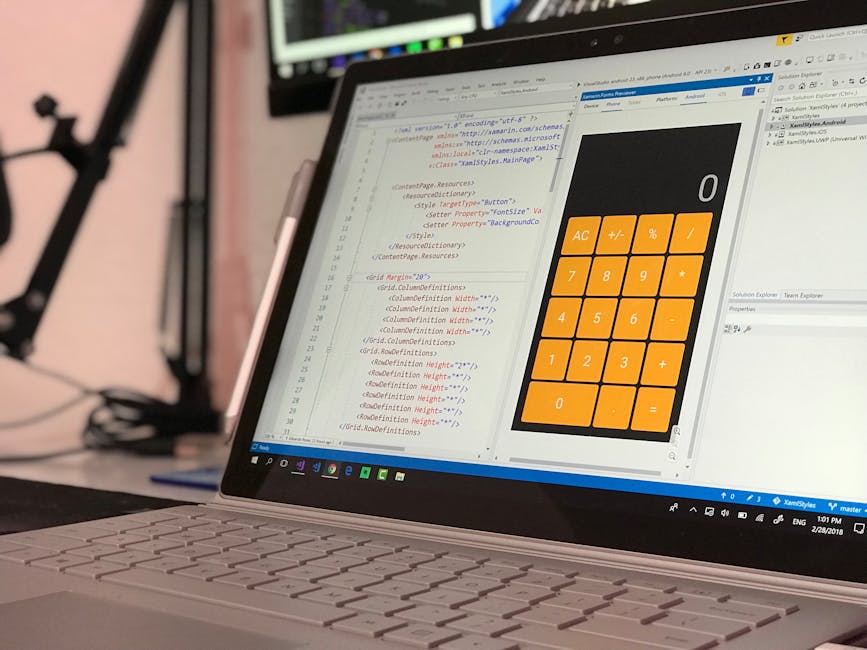



Nhóm 2: Thao tác cơ bản không thể thiếu
Đây là những phím tắt mà bất kỳ người dùng máy tính nào cũng nên thuộc nằm lòng. Chúng giúp các công việc soạn thảo văn bản, quản lý file trở nên nhanh chóng và đơn giản hơn rất nhiều.
-
Phím tắt: Ctrl + C (Copy) / Ctrl + X (Cut)
Chức năng: Sao chép hoặc Cắt đối tượng (văn bản, tệp tin).
Mô tả chi tiết & Ví dụ: Thay vì phải click chuột phải và chọn Copy/Cut, tổ hợp phím này giúp bạn tiết kiệm ít nhất 2 bước. Ctrl + C sẽ tạo ra một bản sao của đối tượng được chọn vào bộ nhớ tạm (clipboard), trong khi Ctrl + X sẽ di chuyển đối tượng đó. Hãy nhớ, Cut giống như bạn “nhấc” nó đi, còn Copy là “nhân bản” nó.
-
Phím tắt: Ctrl + V (Paste)
Chức năng: Dán đối tượng đã được sao chép/cắt.
Mô tả chi tiết & Ví dụ: Đây là người bạn đồng hành không thể tách rời của Ctrl + C và Ctrl + X. Sau khi sao chép một đoạn văn bản hay một tệp tin, chỉ cần di chuyển đến vị trí mới và nhấn Ctrl + V, đối tượng sẽ xuất hiện ngay lập tức.
-
Phím tắt: Windows + V
Chức năng: Mở lịch sử Clipboard.
Mô tả chi tiết & Ví dụ: Bạn đã bao giờ sao chép một thứ gì đó, rồi lỡ sao chép một thứ khác đè lên? Windows + V chính là giải pháp. Nó mở ra một cửa sổ nhỏ hiển thị danh sách những gì bạn đã sao chép gần đây. Bạn có thể chọn và dán lại bất kỳ mục nào. Lưu ý: bạn có thể cần kích hoạt tính năng này trong Settings > System > Clipboard lần đầu tiên sử dụng.
-
Phím tắt: Ctrl + Z (Undo) / Ctrl + Y (Redo)
Chức năng: Hoàn tác hoặc làm lại hành động trước đó.
Mô tả chi tiết & Ví dụ: Lỡ tay xóa nhầm một đoạn văn quan trọng? Đừng hoảng sợ, hãy nhấn Ctrl + Z để quay ngược thời gian. Mọi thứ sẽ trở lại như cũ. Nếu bạn đổi ý và muốn thực hiện lại hành động vừa hoàn tác, hãy nhấn Ctrl + Y. Đây là bộ đôi phím tắt cứu cánh trong vô số tình huống “dở khóc dở cười”.
-
Phím tắt: Ctrl + A
Chức năng: Chọn tất cả.
Mô tả chi tiết & Ví dụ: Khi bạn cần định dạng lại toàn bộ văn bản trong Word, hoặc muốn di chuyển tất cả các tệp trong một thư mục, thay vì dùng chuột kéo từ đầu đến cuối, chỉ cần một cú nhấn Ctrl + A là mọi thứ đã được chọn.




Nhóm 3: Tương tác với hệ thống và ứng dụng
Những phím tắt này cho phép bạn truy cập nhanh vào các công cụ và tính năng cốt lõi của hệ điều hành Windows mà không cần phải dò dẫm trong menu Start.
-
Phím tắt: Windows + E
Chức năng: Mở File Explorer (Trình quản lý tệp).
Mô tả chi tiết & Ví dụ: Bất cứ khi nào bạn cần tìm một file, mở một thư mục hay quản lý dữ liệu, Windows + E sẽ mở ngay cửa sổ File Explorer. Đây là một trong những phím tắt được sử dụng thường xuyên nhất, giúp bạn truy cập vào “trái tim” của máy tính chỉ trong tích tắc.
-
Phím tắt: Windows + I
Chức năng: Mở cửa sổ Settings (Cài đặt).
Mô tả chi tiết & Ví dụ: Cần thay đổi hình nền, kết nối Wi-Fi, hay gỡ bỏ một ứng dụng? Windows + I sẽ đưa bạn thẳng đến bảng điều khiển Settings, nơi bạn có thể tùy chỉnh gần như mọi khía cạnh của hệ điều hành.
-
Phím tắt: Ctrl + Shift + Esc
Chức năng: Mở Task Manager (Trình quản lý tác vụ).
Mô tả chi tiết & Ví dụ: Khi một ứng dụng bị “đơ” và không phản hồi, thay vì phải nhấn Ctrl + Alt + Del và chọn thêm một bước, tổ hợp phím Ctrl + Shift + Esc sẽ mở trực tiếp Task Manager. Tại đây, bạn có thể buộc dừng ứng dụng đang gặp sự cố một cách nhanh chóng.
-
Phím tắt: Windows + L
Chức năng: Khóa màn hình máy tính.
Mô tả chi tiết & Ví dụ: Cần rời khỏi bàn làm việc trong giây lát và không muốn ai tò mò xem máy tính của bạn? Hãy tập thói quen nhấn Windows + L. Màn hình sẽ được khóa ngay lập tức, bảo vệ sự riêng tư và dữ liệu của bạn cho đến khi bạn nhập lại mật khẩu.




Nhóm 4: Chụp ảnh và ghi lại màn hình
Ghi lại những gì đang diễn ra trên màn hình là một nhu cầu rất phổ biến, từ việc lưu lại thông tin quan trọng cho đến tạo các bài hướng dẫn. Windows cung cấp sẵn các công cụ mạnh mẽ chỉ với vài phím tắt.
-
Phím tắt: Windows + Shift + S
Chức năng: Mở công cụ Snipping Tool để chụp ảnh màn hình.
Mô tả chi tiết & Ví dụ: Đây là cách chụp ảnh màn hình hiện đại và linh hoạt nhất. Sau khi nhấn tổ hợp phím, màn hình sẽ mờ đi và bạn có thể chọn chế độ chụp: hình chữ nhật, hình dạng tự do, chụp một cửa sổ hoặc chụp toàn màn hình. Ảnh chụp sẽ được tự động sao chép vào clipboard, sẵn sàng để bạn dán vào email, Zalo hay Word.
-
Phím tắt: PrtScn (Print Screen)
Chức năng: Chụp ảnh toàn bộ màn hình.
Mô tả chi tiết & Ví dụ: Đây là phím tắt chụp màn hình cổ điển. Nhấn PrtScn sẽ chụp lại toàn bộ những gì bạn thấy trên màn hình và lưu vào clipboard. Nếu bạn nhấn Windows + PrtScn, ảnh chụp sẽ được tự động lưu thành một file trong thư mục Pictures > Screenshots. -
Phím tắt: Windows + G
Chức năng: Mở Xbox Game Bar.
Mô tả chi tiết & Ví dụ: Dù tên là Game Bar, nhưng công cụ này không chỉ dành cho game thủ. Sau khi nhấn Windows + G, bạn sẽ thấy một loạt công cụ, trong đó có tính năng ghi lại video màn hình (Record). Rất hữu ích khi bạn muốn quay lại một thao tác hướng dẫn hoặc một sự cố để gửi cho bộ phận hỗ trợ kỹ thuật.


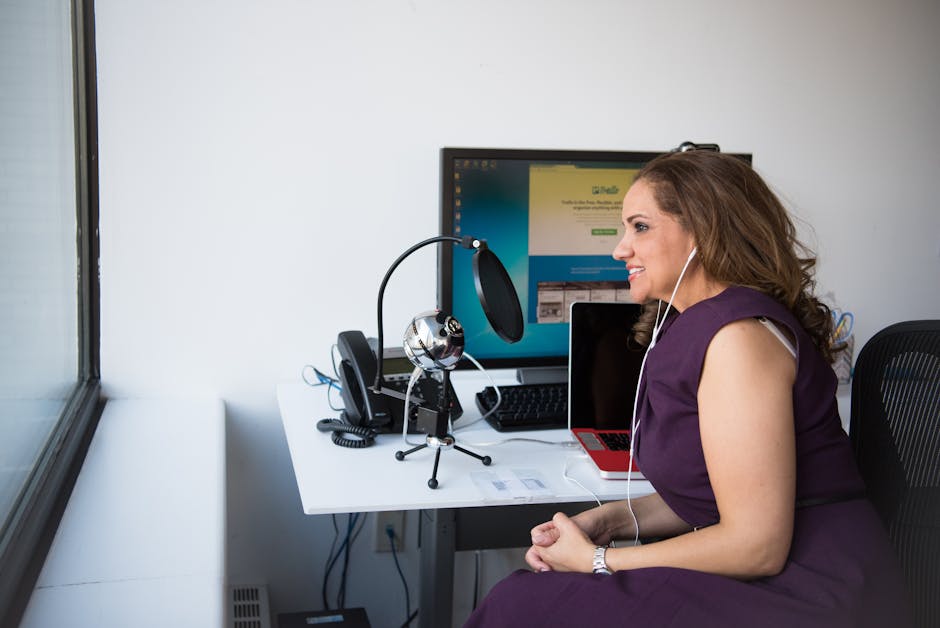
Nhóm 5: Những “vũ khí bí mật” giúp bạn chuyên nghiệp hơn
Cuối cùng, hãy trang bị cho mình những phím tắt ít người biết đến nhưng lại cực kỳ hữu dụng. Chúng sẽ khiến đồng nghiệp phải trầm trồ về mức độ am hiểu công nghệ của bạn.
-
Phím tắt: Windows + . (dấu chấm) hoặc Windows + ; (dấu chấm phẩy)
Chức năng: Mở bảng biểu tượng cảm xúc (emoji), kaomoji và ký tự đặc biệt.
Mô tả chi tiết & Ví dụ: Bạn muốn chèn một icon mặt cười 🙂 vào email hay một ký tự đặc biệt như © mà không biết tìm ở đâu? Chỉ cần nhấn Windows + ., một bảng chọn tiện lợi sẽ hiện ra, cho phép bạn tìm kiếm và chèn hàng trăm loại biểu tượng khác nhau một cách dễ dàng.
-
Phím tắt: Windows + R
Chức năng: Mở hộp thoại Run.
Mô tả chi tiết & Ví dụ: Đây là cánh cổng dành cho người dùng nâng cao. Hộp thoại Run cho phép bạn khởi chạy nhanh các chương trình hoặc công cụ hệ thống bằng cách gõ tên lệnh của chúng (ví dụ: `cmd` để mở Command Prompt, `msconfig` để mở System Configuration).

-
Phím tắt: Ctrl + F
Chức năng: Tìm kiếm.
Mô tả chi tiết & Ví dụ: Đang đọc một tài liệu dài hàng chục trang hay một trang web dày đặc chữ và cần tìm một từ khóa cụ thể? Đừng dò bằng mắt! Nhấn Ctrl + F, một ô tìm kiếm sẽ hiện ra. Gõ từ bạn cần tìm và nó sẽ được tô sáng ngay lập tức. Phím tắt này hoạt động trên hầu hết mọi ứng dụng, từ trình duyệt, Word, Excel cho đến cả File Explorer. -
Phím tắt: Ctrl + Shift + T
Chức năng: Mở lại tab trình duyệt vừa đóng.
Mô tả chi tiết & Ví dụ: Lỡ tay đóng nhầm một tab quan trọng trên Chrome, Edge hay Firefox? Đừng vội tìm lại trong lịch sử. Chỉ cần nhấn Ctrl + Shift + T, tab đó sẽ được khôi phục lại như chưa hề có cuộc chia ly. Bạn có thể nhấn nhiều lần để mở lại các tab đã đóng trước đó.


Nâng tầm hiệu suất chỉ bằng vài cú nhấn phím
Trên đây là 20 phím tắt Windows thiết yếu mà The Blogs News tin rằng sẽ giúp ích rất nhiều cho công việc và cuộc sống hàng ngày của bạn. Có thể ban đầu bạn sẽ cảm thấy hơi bỡ ngỡ, nhưng hãy kiên trì luyện tập. Bắt đầu bằng việc chọn ra 3-5 phím tắt bạn thấy hữu ích nhất và tập sử dụng chúng mỗi ngày. Chẳng bao lâu, chúng sẽ trở thành phản xạ tự nhiên, giúp bạn tiết kiệm hàng giờ đồng hồ quý báu và biến bạn thành một người dùng máy tính thông thái, hiệu quả.
Bạn có phím tắt yêu thích nào khác không được liệt kê ở đây? Hãy chia sẻ với chúng tôi và mọi người ở phần bình luận bên dưới nhé. Đừng quên theo dõi The Blogs News để cập nhật thêm nhiều mẹo vặt công nghệ hữu ích khác!




Leave a Comment