
Máy tính bị treo giữa chừng khi đang làm việc là tình huống không ai mong muốn. Nó không chỉ làm gián đoạn công việc mà còn có thể khiến bạn mất dữ liệu chưa kịp lưu. Hiểu rõ nguyên nhân sẽ giúp bạn chủ động hơn trong việc phòng tránh và khắc phục, giữ cho máy tính hoạt động mượt mà.
Bài viết này sẽ đi sâu vào những lý do phổ biến khiến máy tính gặp tình trạng này, đồng thời đưa ra các cách xử lý đơn giản mà bạn có thể tự áp dụng ngay tại nhà hoặc văn phòng.
Quá tải tài nguyên hệ thống
Khi bạn mở quá nhiều ứng dụng cùng lúc, hoặc chạy các chương trình nặng như chỉnh sửa video, chơi game đồ họa cao, máy tính dễ bị quá tải. RAM và CPU phải làm việc hết công suất, dẫn đến chậm và có thể treo.
Tình trạng này thường thấy ở các máy tính có cấu hình không quá mạnh hoặc đã sử dụng lâu.
- Kiểm tra Task Manager (Windows) hoặc Activity Monitor (macOS) để xem ứng dụng nào đang chiếm nhiều tài nguyên nhất.
- Đóng bớt các chương trình không cần thiết.
- Cân nhắc nâng cấp RAM nếu nhu cầu công việc của bạn ngày càng cao.

Phần mềm gặp lỗi hoặc xung đột
Một ứng dụng bị lỗi, driver cũ không tương thích, hoặc thậm chí là hệ điều hành có vấn đề cũng có thể khiến máy tính bị treo. Đôi khi, việc cài đặt phần mềm không rõ nguồn gốc cũng mang theo mã độc, gây ra sự cố.
Xung đột giữa các phần mềm diệt virus hoặc giữa một phần mềm mới cài với hệ thống cũng là nguyên nhân thường gặp.
- Cập nhật hệ điều hành và các driver thiết bị lên phiên bản mới nhất.
- Gỡ bỏ những phần mềm ít dùng hoặc nghi ngờ gây lỗi.
- Quét virus và phần mềm độc hại định kỳ.
Tuy nhiên, việc khắc phục những lỗi hay xung đột phần mềm không chỉ tốn thời gian mà còn ảnh hưởng đến tinh thần làm việc. Mỗi lần máy tính gặp sự cố, dù chỉ là vài phút, người dùng phải tạm dừng công việc, tìm kiếm giải pháp, và đôi khi là chờ đợi sự hỗ trợ. Điều này không chỉ làm gián đoạn dòng chảy công việc mà còn tạo ra áp lực, đặc biệt khi đang cần hoàn thành gấp một nhiệm vụ nào đó.
Một điểm thường bị bỏ qua là đôi khi, việc cập nhật hoặc gỡ bỏ phần mềm để sửa lỗi này lại có thể vô tình gây ra xung đột mới với một ứng dụng khác, nhất là với các hệ thống có nhiều phần mềm chuyên biệt. Hoặc, việc trì hoãn cập nhật hệ điều hành hay driver vì sợ làm hỏng thứ gì đó đang hoạt động ổn định, về lâu dài lại dễ dẫn đến các lỗ hổng bảo mật hoặc hiệu suất kém hơn.
Thực tế, việc “gỡ bỏ những phần mềm ít dùng” nghe có vẻ đơn giản nhưng không phải lúc nào cũng dễ dàng. Nhiều phần mềm khi gỡ cài đặt vẫn để lại các tập tin rác hoặc khóa registry, có thể âm thầm gây ra vấn đề về sau. Việc xác định chính xác phần mềm nào đang gây xung đột cũng đòi hỏi kinh nghiệm và sự kiên nhẫn, không chỉ là nhìn vào thông báo lỗi ban đầu.
Vấn đề về phần cứng
Phần cứng là nền tảng của máy tính. Nếu một linh kiện nào đó gặp trục trặc, máy tính rất dễ bị treo.
Ổ cứng (HDD/SSD): Ổ cứng bị lỗi sector, sắp hỏng hoặc đầy dung lượng có thể làm chậm và treo máy.
RAM: Thanh RAM bị lỏng, bám bụi hoặc hỏng một phần cũng là nguyên nhân phổ biến.
Nhiệt độ: Máy tính quá nóng do quạt tản nhiệt bám bụi, keo tản nhiệt khô, hoặc hệ thống làm mát kém hiệu quả. Khi nhiệt độ vượt ngưỡng an toàn, CPU hoặc GPU sẽ tự động giảm hiệu năng hoặc tắt để bảo vệ linh kiện, gây ra treo máy.
- Kiểm tra tình trạng ổ cứng bằng các công cụ chuyên dụng.
- Vệ sinh máy tính định kỳ, đặc biệt là quạt tản nhiệt và các khe thông gió.
- Đảm bảo máy tính được đặt ở nơi thoáng mát.
- Nếu nghi ngờ RAM có vấn đề, có thể thử tháo ra lắp lại hoặc kiểm tra từng thanh một.
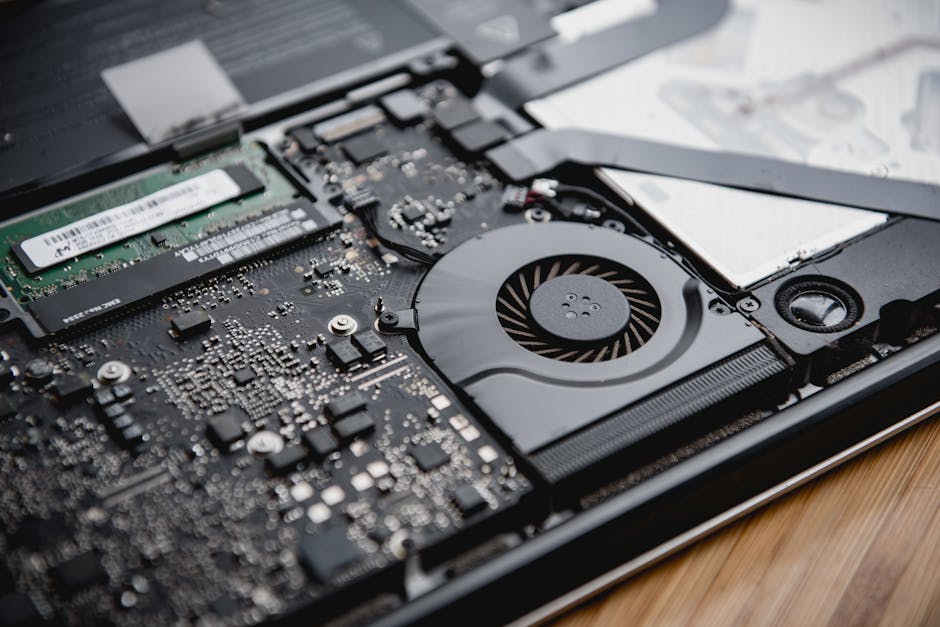
Thực tế, không phải lúc nào lỗi phần cứng cũng biểu hiện rõ ràng bằng việc máy tính treo cứng ngay lập tức. Nhiều khi, chúng chỉ gây ra những vấn đề nhỏ, khó nhận biết nhưng lại có hậu quả lớn về sau. Ví dụ, một vài sector lỗi trên ổ cứng có thể khiến dữ liệu bị hỏng, dẫn đến mất mát thông tin quan trọng hoặc phải tốn thời gian khôi phục. Tương tự, thanh RAM có vấn đề nhẹ có thể gây ra các lỗi phần mềm khó hiểu, làm người dùng hoặc lập trình viên mất nhiều công sức để tìm nguyên nhân mà không ngờ rằng gốc rễ lại nằm ở phần cứng.
Bên cạnh các linh kiện phổ biến, một số thành phần khác cũng dễ bị bỏ qua khi chẩn đoán. Bộ nguồn (PSU) là một ví dụ điển hình. Một bộ nguồn yếu hoặc sắp hỏng có thể không chết hẳn mà chỉ cung cấp điện áp không ổn định, dẫn đến tình trạng máy tự khởi động lại ngẫu nhiên, treo máy không định kỳ, hoặc thậm chí làm giảm tuổi thọ của các linh kiện khác theo thời gian. Bo mạch chủ (mainboard) cũng vậy, những lỗi nhỏ như tụ điện bị phồng hay mạch bị chập chờn có thể gây ra các triệu chứng rất khó đoán, khiến việc xác định nguyên nhân trở nên phức tạp và tốn kém.
Trong môi trường làm việc thực tế, việc chẩn đoán những lỗi phần cứng không rõ ràng, đặc biệt là các vấn đề chỉ xuất hiện ngẫu nhiên, thường tiêu tốn rất nhiều thời gian và công sức. Một lỗi treo máy không thường xuyên có thể khiến cả đội ngũ phải dành nhiều ngày để tìm kiếm, ảnh hưởng trực tiếp đến tiến độ công việc và gây ra áp lực không nhỏ. Đôi khi, giải pháp duy nhất là phải thay thế từng linh kiện một để loại trừ, điều này không chỉ tốn kém về chi phí mua sắm mà còn đòi hỏi kinh nghiệm và sự kiên nhẫn.
Nguồn điện không ổn định
Nguồn điện chập chờn, không đủ công suất hoặc bộ nguồn (PSU) của máy tính bị xuống cấp có thể ảnh hưởng nghiêm trọng đến hoạt động của các linh kiện. Khi không được cung cấp đủ năng lượng, máy tính có thể hoạt động không ổn định, dẫn đến treo hoặc tự khởi động lại.
- Sử dụng bộ lưu điện (UPS) hoặc ổn áp nếu khu vực bạn sống có nguồn điện không ổn định.
- Đảm bảo bộ nguồn của máy tính có công suất phù hợp với cấu hình.
- Tránh cắm quá nhiều thiết bị vào cùng một ổ cắm điện.
Thói quen sử dụng chưa hợp lý
Đôi khi, chính thói quen của người dùng cũng góp phần làm máy tính dễ bị treo. Ví dụ, việc tắt máy không đúng cách (nhấn giữ nút nguồn) có thể làm hỏng hệ điều hành hoặc dữ liệu.
Bỏ qua các cảnh báo cập nhật, không dọn dẹp file rác định kỳ cũng khiến hệ thống trở nên ì ạch.
- Luôn tắt máy theo quy trình chuẩn của hệ điều hành.
- Dọn dẹp các tập tin tạm, gỡ bỏ ứng dụng không cần thiết thường xuyên.
- Sao lưu dữ liệu quan trọng định kỳ để tránh mất mát khi sự cố xảy ra.











Leave a Comment