
Giới thiệu: Tại sao bảo mật tài khoản online lại quan trọng?
Trong thời đại số hóa, các tài khoản trực tuyến như email, mạng xã hội hay ứng dụng nhắn tin đã trở thành một phần không thể thiếu trong cuộc sống của chúng ta. Chúng chứa đựng vô vàn thông tin cá nhân, từ hình ảnh, tin nhắn đến dữ liệu tài chính quan trọng. Tuy nhiên, đi kèm với sự tiện lợi là những rủi ro về bảo mật, khi các tin tặc luôn tìm cách xâm nhập và đánh cắp thông tin của bạn.
Để bảo vệ “ngôi nhà số” của mình, việc áp dụng các biện pháp bảo mật mạnh mẽ là điều cực kỳ cần thiết. Một trong những “lá chắn” hiệu quả nhất hiện nay chính là xác thực hai lớp (2FA). Bài viết này của TheBlogsNews sẽ hướng dẫn bạn cách bật tính năng quan trọng này cho ba nền tảng phổ biến nhất: Gmail, Facebook và Zalo, giúp bạn an tâm hơn khi lướt web và tương tác trực tuyến.
Xác thực hai lớp (2FA) là gì và hoạt động như thế nào?
Xác thực hai lớp (Two-Factor Authentication – 2FA), hay còn gọi là xác minh hai bước, là một phương pháp bảo mật yêu cầu người dùng cung cấp hai yếu tố xác minh khác nhau để chứng minh danh tính của mình trước khi truy cập vào một tài khoản. Điều này có nghĩa là, ngoài mật khẩu (yếu tố thứ nhất), bạn sẽ cần thêm một yếu tố thứ hai để đăng nhập.
Các yếu tố thứ hai thường gặp bao gồm:
- Mã OTP (One-Time Password) được gửi qua tin nhắn SMS đến số điện thoại đã đăng ký.
- Mã được tạo bởi ứng dụng xác thực (Authenticator App) như Google Authenticator, Microsoft Authenticator.
- Xác nhận thông qua thiết bị đáng tin cậy (ví dụ: thông báo đẩy trên điện thoại).
- Khóa bảo mật vật lý (Security Key).
Khi bạn bật 2FA, ngay cả khi kẻ xấu có được mật khẩu của bạn, chúng vẫn không thể đăng nhập được nếu không có yếu tố xác thực thứ hai. Đây chính là lý do vì sao 2FA lại mạnh mẽ đến vậy.
Lợi ích không ngờ của xác thực hai lớp
Việc bỏ ra vài phút để thiết lập xác thực hai lớp mang lại những lợi ích vượt trội:
- Bảo vệ tối đa: Ngăn chặn truy cập trái phép ngay cả khi mật khẩu của bạn bị lộ.
- An tâm tuyệt đối: Giảm thiểu lo lắng về việc tài khoản bị hack, mất dữ liệu cá nhân hay bị lợi dụng.
- Phòng chống lừa đảo: Hạn chế rủi ro từ các cuộc tấn công lừa đảo (phishing) nhằm đánh cắp thông tin đăng nhập.
- Tuân thủ quy định: Nhiều dịch vụ và tổ chức yêu cầu 2FA để đảm bảo an toàn thông tin.
Hướng dẫn bật xác thực hai lớp cho Gmail
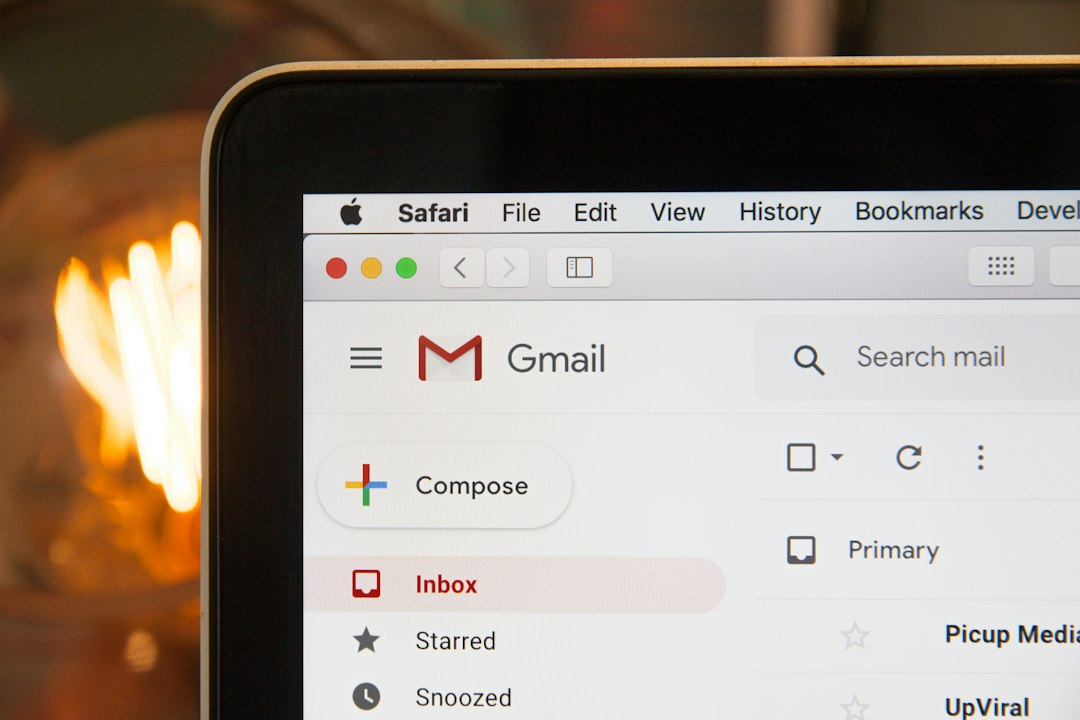
Gmail là “cửa ngõ” của bạn đến rất nhiều dịch vụ khác, vì vậy bảo mật Gmail là ưu tiên hàng đầu. Hãy làm theo các bước sau:
- Truy cập vào tài khoản Google của bạn. Bạn có thể vào myaccount.google.com.
- Ở menu bên trái, chọn mục Bảo mật.
- Cuộn xuống phần “Cách bạn đăng nhập vào Google” và tìm Xác minh 2 bước. Nhấp vào đó.
- Nhấp vào nút Bắt đầu. Bạn có thể sẽ được yêu cầu nhập lại mật khẩu để xác nhận.
- Google sẽ yêu cầu bạn xác nhận thiết bị điện thoại mà bạn muốn sử dụng để nhận mã. Kiểm tra xem số điện thoại đã đúng chưa và chọn phương thức nhận mã (tin nhắn văn bản hoặc cuộc gọi điện thoại). Nhấp Gửi.
- Nhập mã xác minh mà bạn nhận được vào ô và nhấp Tiếp theo.
- Sau khi xác minh thành công, bạn sẽ thấy một trang tổng quan. Nhấp Bật để hoàn tất quá trình.
- Bạn có thể thêm các phương thức dự phòng như mã dự phòng, ứng dụng xác thực hoặc khóa bảo mật để tăng cường bảo mật và tránh bị khóa tài khoản.
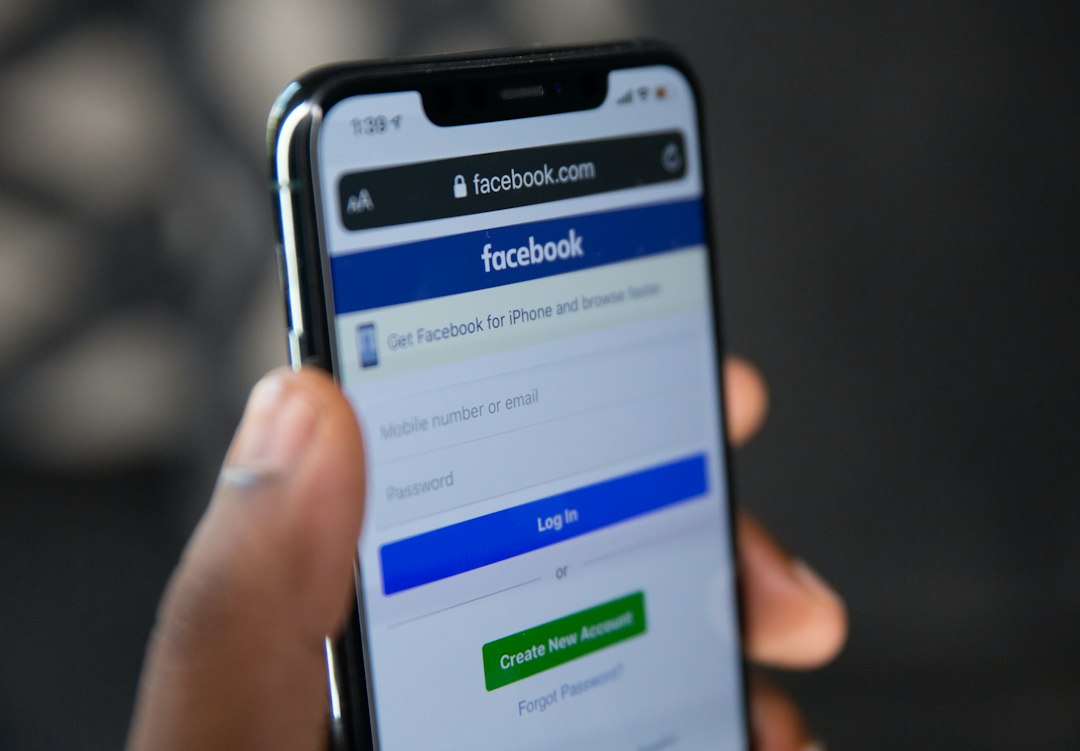
Kích hoạt xác thực hai yếu tố cho Facebook
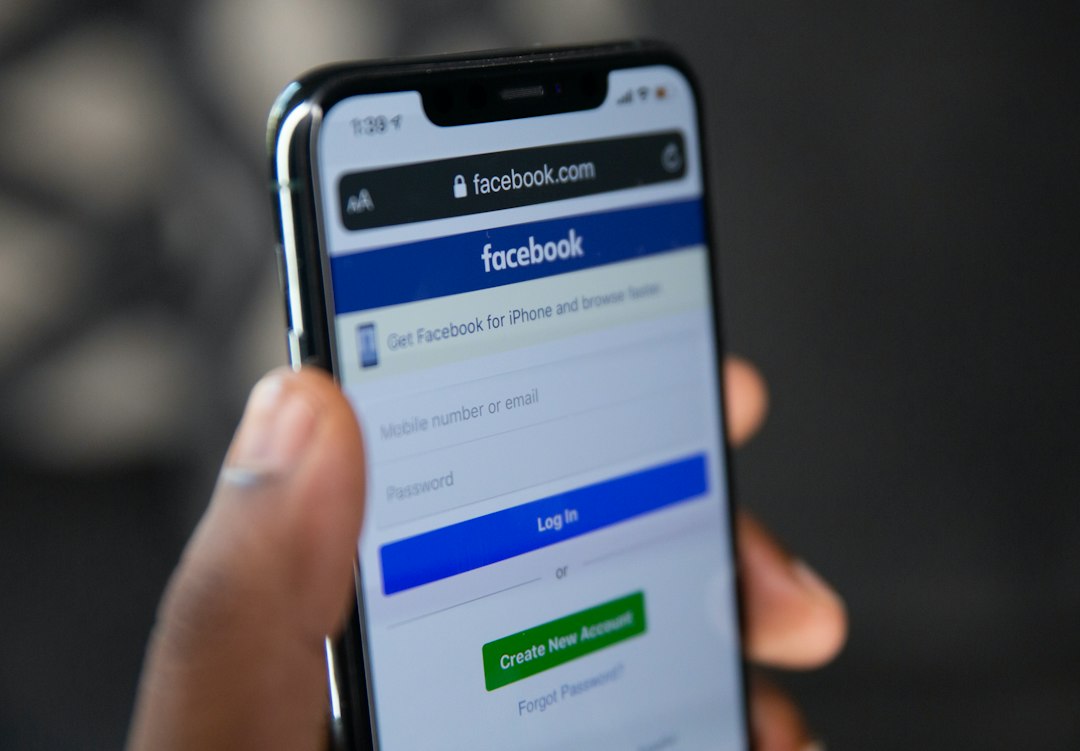
Facebook là nơi bạn kết nối với bạn bè, gia đình và chia sẻ những khoảnh khắc đáng nhớ. Bảo vệ tài khoản Facebook là bảo vệ danh tính số của bạn.
- Mở ứng dụng Facebook hoặc truy cập facebook.com.
- Nhấp vào biểu tượng menu (ba gạch ngang hoặc ảnh đại diện của bạn) ở góc trên bên phải (trên máy tính) hoặc góc dưới bên phải (trên điện thoại).
- Cuộn xuống và chọn Cài đặt & quyền riêng tư, sau đó chọn Cài đặt.
- Trong phần “Tài khoản”, chọn Mật khẩu và bảo mật.
- Cuộn xuống phần “Bảo mật và đăng nhập” và tìm Xác thực 2 yếu tố. Nhấp vào đó.
- Chọn phương thức bảo mật mà bạn muốn sử dụng:
- Ứng dụng xác thực: Sử dụng ứng dụng như Google Authenticator để tạo mã. Đây là phương pháp được khuyến nghị vì an toàn hơn SMS.
- Tin nhắn văn bản (SMS): Nhận mã qua tin nhắn SMS đến số điện thoại của bạn.
- Khóa bảo mật: Sử dụng khóa bảo mật vật lý.
- Làm theo hướng dẫn trên màn hình để hoàn tất thiết lập cho phương thức bạn đã chọn. Nếu chọn SMS, bạn sẽ cần nhập số điện thoại và mã xác nhận. Nếu chọn ứng dụng xác thực, bạn sẽ cần quét mã QR bằng ứng dụng đó.
- Sau khi hoàn tất, Facebook sẽ thông báo rằng xác thực hai yếu tố đã được bật.
Tăng cường bảo mật Zalo với xác thực hai lớp
Zalo là ứng dụng nhắn tin và gọi điện phổ biến tại Việt Nam. Bảo vệ tài khoản Zalo giúp bạn giữ an toàn cho các cuộc trò chuyện và thông tin cá nhân.
Hiện tại, Zalo không có tính năng “xác thực hai lớp” theo cách truyền thống như Gmail hay Facebook (tức là yêu cầu mã OTP mỗi khi đăng nhập trên thiết bị mới). Tuy nhiên, Zalo có các biện pháp bảo mật tương tự để bảo vệ tài khoản của bạn:
- Đặt mã khóa Zalo: Đây là tính năng giúp bạn bảo vệ ứng dụng Zalo trên điện thoại khỏi người khác truy cập trái phép.
- Mở Zalo, vào mục Cá nhân (biểu tượng hình người).
- Chọn Cài đặt (biểu tượng bánh răng).
- Chọn Tài khoản và bảo mật.
- Chọn Đặt mã khóa Zalo.
- Bật tính năng này và tạo một mã PIN gồm 4 chữ số. Bạn có thể chọn bật mã khóa ngay lập tức hoặc sau một khoảng thời gian nhất định.
- Kiểm tra thiết bị đăng nhập: Zalo cho phép bạn xem các thiết bị đang đăng nhập tài khoản của mình và đăng xuất từ xa nếu phát hiện thiết bị lạ.
- Vào Cài đặt > Tài khoản và bảo mật.
- Chọn Lịch sử đăng nhập.
- Tại đây, bạn có thể xem các thiết bị đã đăng nhập và chọn Đăng xuất khỏi thiết bị không mong muốn.
- Xác thực tài khoản: Mặc dù không phải 2FA, việc xác thực tài khoản Zalo bằng CMND/CCCD giúp tăng cường độ tin cậy và bảo vệ tài khoản khỏi bị giả mạo.
Mặc dù Zalo chưa có 2FA chuẩn mực, việc sử dụng mã khóa và thường xuyên kiểm tra lịch sử đăng nhập là những bước quan trọng để bảo vệ tài khoản của bạn.
Mẹo nhỏ để sử dụng xác thực hai lớp hiệu quả
- Luôn bật 2FA: Hãy bật 2FA cho tất cả các tài khoản quan trọng mà bạn có thể, không chỉ Gmail, Facebook hay Zalo.
- Sử dụng ứng dụng xác thực: Nếu có thể, ưu tiên sử dụng ứng dụng xác thực (như Google Authenticator) thay vì SMS, vì SMS có thể bị chặn hoặc chuyển hướng bởi các cuộc tấn công SIM swap.
- Lưu trữ mã dự phòng an toàn: Khi thiết lập 2FA, các dịch vụ thường cung cấp mã dự phòng. Hãy in chúng ra và cất giữ ở nơi an toàn, không để lộ cho bất kỳ ai.
- Cập nhật thông tin liên hệ: Đảm bảo số điện thoại và email khôi phục của bạn luôn được cập nhật và an toàn.
- Cẩn trọng với các yêu cầu xác thực lạ: Nếu bạn nhận được yêu cầu xác thực mà bạn không hề thực hiện, đừng bao giờ chấp thuận.
An toàn hơn trong thế giới số: một hành trình không ngừng nghỉ
Bảo mật tài khoản trực tuyến không phải là một công việc làm một lần rồi thôi, mà là một hành trình liên tục. Việc bật xác thực hai lớp cho Gmail, Facebook và Zalo chỉ là bước khởi đầu quan trọng. Hãy luôn cảnh giác, cập nhật kiến thức về các mối đe dọa mới và áp dụng những biện pháp bảo mật tốt nhất để bảo vệ thông tin cá nhân của bạn.
TheBlogsNews hy vọng bài viết này đã cung cấp cho bạn những thông tin hữu ích và giúp bạn tự tin hơn khi tham gia vào thế giới số. Hãy chia sẻ bài viết này nếu bạn thấy nó có giá trị nhé!







Leave a Comment