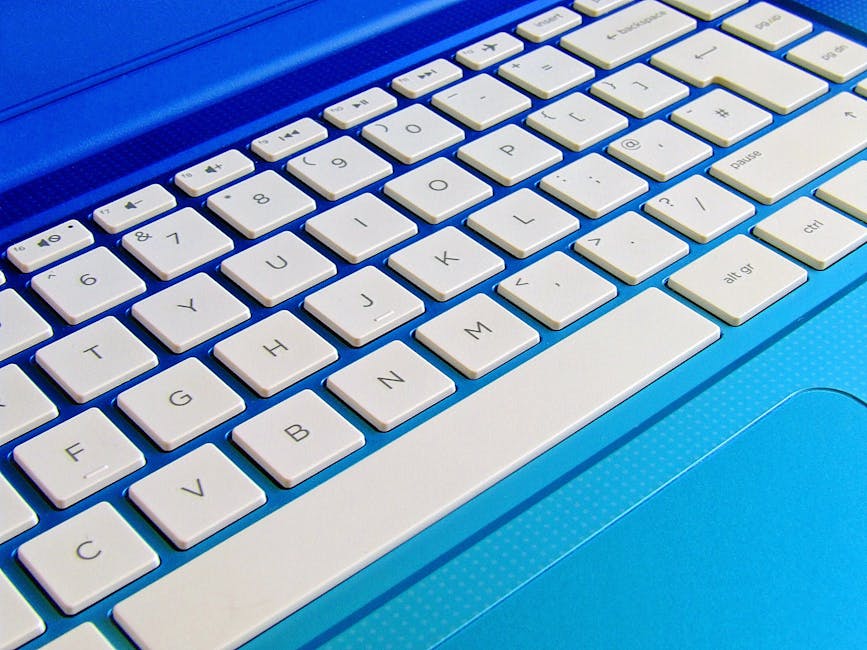

Với những người thường xuyên làm việc với số liệu, bảng tính, hoặc thậm chí là lập trình, việc thiếu đi bàn phím số riêng biệt trên laptop có thể gây ra không ít bất tiện. Tốc độ nhập liệu giảm, thao tác trở nên rườm rà hơn. Tuy nhiên, hầu hết các mẫu laptop hiện nay đều có một giải pháp tích hợp mà nhiều người có thể chưa tận dụng hết.
Bài viết này sẽ hướng dẫn bạn cách kích hoạt và sử dụng hiệu quả bàn phím số tích hợp, giúp bạn tăng tốc công việc và tiết kiệm thời gian đáng kể trong các tác vụ hàng ngày.

Bàn phím số tích hợp trên laptop hoạt động thế nào?
Đa số laptop nhỏ gọn không có bàn phím số riêng. Thay vào đó, nhà sản xuất thường tích hợp các số và ký hiệu toán học lên một số phím chữ cái ở phía bên phải bàn phím chính, thường là các phím U, I, O, J, K, L, M. Bạn sẽ thấy các số nhỏ (ví dụ: 0, 1, 2, 3…) được in mờ hoặc có màu khác trên các phím này.
Để kích hoạt chức năng bàn phím số này, bạn cần nhấn tổ hợp phím Fn (Function) cùng với phím Num Lock. Phím Num Lock thường được đặt ở hàng trên cùng của bàn phím, đôi khi kết hợp với một phím khác như Scroll Lock hoặc Insert. Khi Num Lock được bật, một đèn báo nhỏ (thường là biểu tượng số 1 hoặc ổ khóa) sẽ sáng lên trên bàn phím hoặc cạnh màn hình, cho biết bạn có thể sử dụng các phím số tích hợp.
Kích hoạt và sử dụng hiệu quả cho công việc
Sau khi kích hoạt Num Lock, các phím chữ cái có in số sẽ hoạt động như một bàn phím số thông thường. Điều này đặc biệt hữu ích cho:
- Nhập liệu nhanh: Khi cần điền số lượng lớn dữ liệu vào bảng tính Excel, phần mềm kế toán, hoặc các biểu mẫu trực tuyến, việc dùng bàn phím số tích hợp sẽ nhanh hơn nhiều so với việc dùng hàng số phía trên các phím chữ cái.
- Sử dụng mã ASCII: Một số công việc đặc thù yêu cầu nhập các ký tự đặc biệt bằng mã ASCII (ví dụ: Alt + 0176 để tạo ký hiệu độ °). Bàn phím số tích hợp cho phép bạn thực hiện thao tác này mà không cần bàn phím số rời.
- Lập trình và gỡ lỗi: Dù không thường xuyên nhập số trong code, nhưng khi làm việc với các giá trị biến, địa chỉ bộ nhớ trong trình gỡ lỗi (debugger) hoặc nhập nhanh các con số trong console, bàn phím số tích hợp vẫn rất tiện lợi.

Tuy nhiên, việc sử dụng bàn phím số tích hợp cũng có những điểm cần lưu ý trong thực tế. Một trong những tình huống dễ gây khó chịu nhất là khi bạn vô tình bật hoặc tắt Num Lock mà không để ý. Đang gõ văn bản bình thường, bỗng nhiên một số phím chữ cái lại ra số, hoặc ngược lại, khi cần nhập số nhanh thì Num Lock lại đang tắt. Điều này tuy nhỏ nhưng đủ để làm gián đoạn dòng suy nghĩ và công việc, đặc biệt khi bạn đang cần tập trung cao độ.
Về lâu dài, việc phải liên tục chuyển đổi giữa việc dùng hàng số phía trên và bàn phím số tích hợp có thể ảnh hưởng đến thói quen gõ phím và tốc độ. Những người thường xuyên làm việc với bàn phím rời có Num Lock riêng biệt hoặc quen dùng bàn phím số đầy đủ sẽ dễ bị lúng túng hơn khi chuyển sang laptop. Sự thay đổi này đôi khi làm giảm tốc độ nhập liệu tổng thể, thay vì tăng lên như mong đợi ban đầu, do phải mất thêm một khoảnh khắc để định hình lại vị trí tay và điều chỉnh thao tác.
Những lỗi thường gặp và cách khắc phục
Việc sử dụng bàn phím số tích hợp đôi khi cũng gây ra một số nhầm lẫn:
- Quên tắt Num Lock: Đây là lỗi phổ biến nhất. Khi
Num Lockđang bật, nếu bạn cố gắng gõ chữ cái trên các phím có số tích hợp, máy tính sẽ nhập số thay vì chữ. Ví dụ, gõJsẽ ra1. Cách khắc phục đơn giản là nhấn lại tổ hợpFn + Num Lockđể tắt chức năng này. - Không tìm thấy phím Num Lock: Một số laptop có thể không có phím
Num Lockriêng biệt mà nó được gán chung với một phím khác. Hãy tìm các ký hiệu nhỏ trên các phím chức năng (F1-F12) hoặc các phím khác nhưInsert,Delete. Đôi khi, bạn chỉ cần nhấnNum Lockmà không cầnFn. - Thói quen dùng bàn phím ngoài: Nếu bạn thường xuyên dùng bàn phím rời có bàn phím số riêng, việc chuyển đổi sang dùng bàn phím số tích hợp trên laptop có thể mất một thời gian để làm quen. Hãy kiên nhẫn và luyện tập để tạo thói quen mới.

Dù việc khắc phục lỗi Num Lock khá đơn giản, nhưng hậu quả của nó đôi khi lại không dễ nhận ra ngay. Một lỗi nhỏ như gõ nhầm số thay vì chữ cái trong một tài liệu quan trọng, một dòng code, hay một ô dữ liệu có thể dẫn đến sai sót khó phát hiện. Đến khi phát hiện ra, có thể bạn đã mất thêm thời gian để tìm và sửa chữa, thậm chí gây ra sự cố trong công việc.
Không chỉ dừng lại ở việc sửa lỗi, thói quen phải liên tục kiểm tra trạng thái Num Lock cũng tạo ra một gánh nặng tinh thần nhỏ. Đặc biệt khi bạn phải chuyển đổi thường xuyên giữa việc nhập liệu văn bản và nhập số, hoặc khi làm việc trên nhiều máy tính khác nhau (ví dụ, laptop cá nhân và máy tính công ty có cài đặt khác nhau). Sự gián đoạn nhỏ này, dù không lớn, nhưng tích tụ lại có thể làm giảm sự tập trung và gây khó chịu trong quá trình làm việc.
Trong môi trường làm việc nhóm hoặc khi nhiều người dùng chung một chiếc laptop, việc Num Lock bị bật/tắt không theo ý muốn của người dùng tiếp theo cũng là một vấn đề. Người này có thể để lại máy với Num Lock đang bật, khiến người kia khi bắt đầu làm việc lại gặp phải tình trạng gõ nhầm. Điều này tuy nhỏ nhưng đôi khi cũng gây ra những phiền toái không đáng có, làm gián đoạn luồng công việc của cả nhóm.
Khi nào nên cân nhắc bàn phím số rời?
Mặc dù bàn phím số tích hợp rất tiện lợi, nhưng nếu công việc của bạn đòi hỏi phải nhập liệu số liên tục và với khối lượng rất lớn (ví dụ: kế toán, thống kê, nhập liệu dữ liệu tài chính), việc đầu tư một bàn phím số rời nhỏ gọn có thể là lựa chọn tối ưu hơn. Chúng có giá thành phải chăng và mang lại trải nghiệm nhập liệu thoải mái, nhanh chóng hơn hẳn.




Leave a Comment