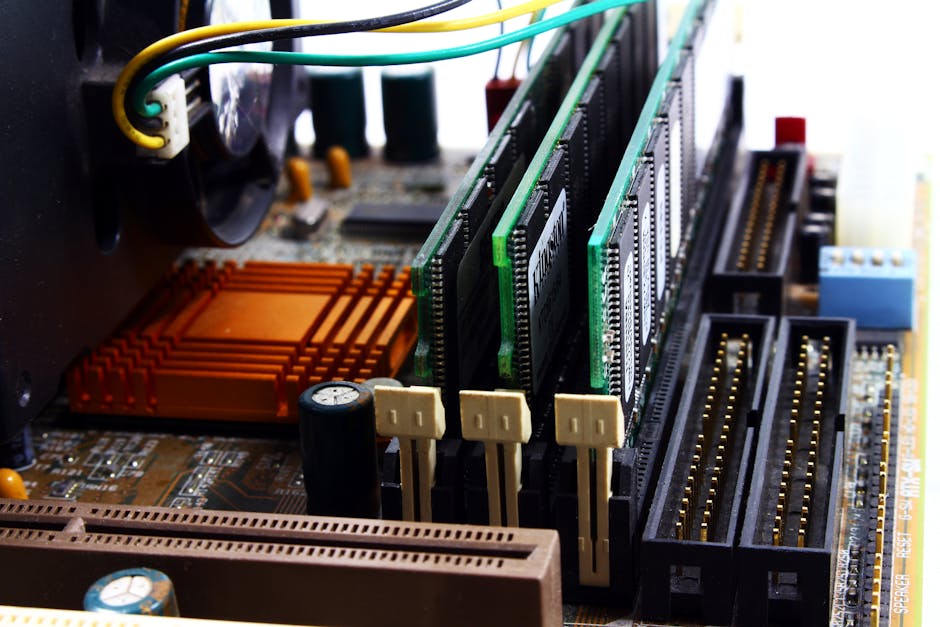

Máy tính chậm chạp? Đã đến lúc giải phóng RAM!
Bạn có thường xuyên gặp phải tình trạng máy tính chạy ì ạch, các ứng dụng phản hồi chậm hay thậm chí là bị treo giữa chừng? Một trong những nguyên nhân hàng đầu gây ra vấn đề này chính là bộ nhớ RAM bị quá tải. RAM (Random Access Memory) đóng vai trò như một “bàn làm việc” tạm thời cho CPU, giúp máy tính xử lý các tác vụ một cách nhanh chóng. Khi RAM đầy, máy tính của bạn sẽ phải làm việc vất vả hơn, dẫn đến hiệu suất giảm sút đáng kể.
Trong bài viết này, The Blogs News sẽ hướng dẫn bạn cách sử dụng công cụ Task Manager (Trình quản lý tác vụ) có sẵn trên Windows để giải phóng RAM, giúp máy tính của bạn hoạt động mượt mà trở lại. Đây là một thủ thuật đơn giản nhưng cực kỳ hiệu quả mà bất kỳ ai cũng có thể thực hiện được.
RAM là gì và tại sao nó lại quan trọng?
RAM là bộ nhớ truy cập ngẫu nhiên, nơi lưu trữ dữ liệu tạm thời mà CPU cần để thực hiện các tác vụ. Hãy hình dung RAM như một không gian làm việc. Càng nhiều không gian, bạn càng có thể đặt nhiều tài liệu và công cụ ra để làm việc cùng lúc mà không bị vướng víu. Tương tự, máy tính có nhiều RAM hơn sẽ có khả năng chạy nhiều chương trình, mở nhiều tab trình duyệt và xử lý các tác vụ nặng mà không bị chậm.
Khi RAM bị chiếm dụng quá mức, máy tính sẽ phải chuyển dữ liệu từ RAM sang ổ cứng (thường là ổ đĩa ảo), một quá trình chậm hơn rất nhiều, gây ra hiện tượng “lag” hoặc “đơ máy”.
Nguyên nhân khiến RAM bị đầy
Có nhiều lý do khiến bộ nhớ RAM của bạn bị chiếm dụng hết, ngay cả khi bạn nghĩ rằng mình không chạy quá nhiều chương trình. Một số nguyên nhân phổ biến bao gồm:
- Mở quá nhiều ứng dụng và tab trình duyệt: Mỗi ứng dụng, mỗi tab trình duyệt (đặc biệt là Chrome) đều tiêu tốn một lượng RAM nhất định.
- Các tiến trình chạy ngầm: Nhiều ứng dụng tự động chạy ở chế độ nền ngay cả khi bạn không sử dụng chúng, tiêu tốn tài nguyên hệ thống.
- Ứng dụng khởi động cùng Windows: Một số phần mềm được cấu hình để tự động khởi chạy khi bạn bật máy tính, làm chậm quá trình khởi động và chiếm dụng RAM ngay từ đầu.
- Phần mềm độc hại hoặc virus: Malware có thể chạy các tiến trình ẩn, chiếm dụng RAM và CPU.
- Trình điều khiển (drivers) lỗi thời hoặc không tương thích: Đôi khi, driver cũ cũng có thể gây ra rò rỉ bộ nhớ.
Kiểm tra mức độ sử dụng RAM bằng Task Manager
Trước khi giải phóng RAM, bạn cần biết ứng dụng nào đang “ngốn” nhiều tài nguyên nhất. Task Manager là công cụ hoàn hảo cho việc này.
- Mở Task Manager: Nhấn tổ hợp phím
Ctrl + Shift + Eschoặc click chuột phải vào thanh Taskbar và chọn “Task Manager”. - Chuyển đến tab “Processes” (Tiến trình): Tại đây, bạn sẽ thấy danh sách tất cả các ứng dụng và tiến trình đang chạy trên hệ thống của mình.
- Sắp xếp theo mức độ sử dụng RAM: Click vào cột “Memory” (Bộ nhớ) để sắp xếp các tiến trình theo thứ tự từ cao xuống thấp. Ứng dụng nào nằm ở đầu danh sách chính là “thủ phạm” chính gây đầy RAM.

Quan sát kỹ danh sách này, bạn sẽ dễ dàng nhận ra những ứng dụng đang tiêu thụ nhiều RAM nhất. Đôi khi đó là trình duyệt web với hàng chục tab mở, đôi khi là một phần mềm chỉnh sửa ảnh/video nặng, hoặc thậm chí là một ứng dụng bạn không hề biết đang chạy ngầm.
Các bước giải phóng RAM hiệu quả với Task Manager
1. Kết thúc các tác vụ không cần thiết
Đây là cách nhanh nhất để giải phóng RAM ngay lập tức:
- Trong tab “Processes” của Task Manager, xác định các ứng dụng hoặc tiến trình đang tiêu thụ nhiều RAM mà bạn không cần đến.
- Click chuột phải vào ứng dụng đó và chọn “End task” (Kết thúc tác vụ).

Lưu ý quan trọng: Hãy cẩn thận khi kết thúc các tiến trình. Đừng tắt những tiến trình hệ thống quan trọng (ví dụ: Windows Explorer, System) trừ khi bạn biết rõ mình đang làm gì, vì điều này có thể gây ra lỗi hệ thống hoặc mất dữ liệu. Tập trung vào các ứng dụng của bên thứ ba mà bạn đã cài đặt.
2. Quản lý ứng dụng khởi động cùng Windows
Nhiều ứng dụng tự động khởi chạy khi bạn bật máy tính, chiếm dụng RAM ngay từ đầu. Bạn có thể kiểm soát chúng:
- Trong Task Manager, chuyển sang tab “Startup” (Khởi động).
- Tại đây, bạn sẽ thấy danh sách các ứng dụng được cấu hình để chạy khi Windows khởi động, cùng với mức độ ảnh hưởng của chúng đến thời gian khởi động.
- Click chuột phải vào ứng dụng bạn muốn ngăn không cho khởi động cùng Windows và chọn “Disable” (Vô hiệu hóa).

Việc vô hiệu hóa các ứng dụng không cần thiết ở chế độ khởi động sẽ giúp máy tính của bạn khởi động nhanh hơn và có nhiều RAM trống hơn ngay từ đầu.
3. Tắt các ứng dụng chạy nền
Windows 10/11 có một cài đặt cho phép bạn kiểm soát các ứng dụng chạy nền:
- Vào Settings (Cài đặt) > Privacy (Quyền riêng tư) (hoặc Apps (Ứng dụng) > Background apps (Ứng dụng nền) trên Windows 11).
- Cuộn xuống mục “Background apps” và tắt các ứng dụng mà bạn không muốn chúng chạy ngầm.
Điều này giúp giảm tải cho RAM và cả pin laptop.
4. Đóng các tab trình duyệt không sử dụng
Đây là một mẹo đơn giản nhưng cực kỳ hiệu quả. Trình duyệt web hiện đại, đặc biệt là Google Chrome, có thể tiêu tốn một lượng RAM khổng lồ nếu bạn mở quá nhiều tab. Hãy tập thói quen đóng các tab không cần thiết hoặc sử dụng các tiện ích mở rộng giúp “ngủ đông” các tab không hoạt động.
5. Khởi động lại máy tính
Đôi khi, giải pháp đơn giản nhất lại là hiệu quả nhất. Việc khởi động lại máy tính sẽ xóa sạch bộ nhớ RAM, đóng tất cả các tiến trình đang chạy và bắt đầu lại từ đầu. Đây là cách nhanh chóng để giải quyết các vấn đề về RAM bị chiếm dụng mà không cần phải tìm hiểu sâu.

Những mẹo bổ sung để tối ưu hóa RAM
Ngoài việc sử dụng Task Manager, bạn có thể áp dụng thêm một số mẹo sau để duy trì hiệu suất RAM tốt nhất:
- Cập nhật hệ điều hành và trình điều khiển: Đảm bảo Windows và tất cả các driver thiết bị của bạn luôn được cập nhật phiên bản mới nhất. Các bản cập nhật thường bao gồm các bản vá lỗi và cải thiện hiệu suất.
- Quét virus và phần mềm độc hại: Sử dụng phần mềm diệt virus uy tín để quét và loại bỏ bất kỳ mối đe dọa nào có thể đang chiếm dụng tài nguyên hệ thống.
- Gỡ cài đặt phần mềm không dùng đến: Loại bỏ các chương trình mà bạn không còn sử dụng để giải phóng không gian ổ đĩa và ngăn chúng chạy ngầm.
- Cân nhắc nâng cấp RAM: Nếu bạn thường xuyên làm việc với các tác vụ nặng (chỉnh sửa video, chơi game đồ họa cao, lập trình), việc nâng cấp thêm RAM là giải pháp lâu dài và hiệu quả nhất.
Duy trì hiệu suất máy tính: Bí quyết cho trải nghiệm mượt mà
Việc giải phóng RAM định kỳ không chỉ giúp máy tính của bạn chạy nhanh hơn mà còn kéo dài tuổi thọ của thiết bị. Hãy biến việc kiểm tra và quản lý RAM bằng Task Manager thành một thói quen tốt. Với những thủ thuật đơn giản này, bạn sẽ luôn có một chiếc máy tính hoạt động ổn định và hiệu quả, sẵn sàng đáp ứng mọi nhu cầu công việc và giải trí.


Leave a Comment