

Máy tính gặp sự cố, cần cài lại Windows hay nâng cấp hệ điều hành mới là chuyện thường gặp trong công việc và đời sống. Thay vì phải mang máy ra tiệm, tốn kém thời gian và chi phí, bạn hoàn toàn có thể tự mình xử lý tại nhà. Việc tạo một chiếc USB cài đặt Windows không hề phức tạp như nhiều người nghĩ.
Bài viết này sẽ hướng dẫn bạn các bước cơ bản để tự tay tạo USB boot Windows một cách nhanh chóng và hiệu quả. Bạn sẽ có công cụ cần thiết để chủ động khắc phục các vấn đề máy tính, tiết kiệm đáng kể thời gian và công sức.
Chuẩn bị gì trước khi bắt đầu?
Trước khi bắt tay vào thực hiện, việc chuẩn bị đầy đủ các công cụ cần thiết sẽ giúp quá trình diễn ra suôn sẻ hơn, tránh gián đoạn giữa chừng.
- USB dung lượng phù hợp: Bạn cần một chiếc USB có dung lượng tối thiểu 8GB cho Windows 10 hoặc 11. Để quá trình tạo và cài đặt diễn ra nhanh hơn, nếu có thể, hãy ưu tiên dùng USB 3.0.
- File ISO của Windows: Đây là bộ cài đặt hệ điều hành. Bạn nên tải file ISO trực tiếp từ trang web chính thức của Microsoft để đảm bảo tính an toàn và ổn định. Tránh tải từ các nguồn không rõ ràng để phòng tránh mã độc hoặc phiên bản lỗi.
- Phần mềm tạo USB boot: Hiện nay có nhiều công cụ hỗ trợ, nhưng Rufus là lựa chọn phổ biến vì tính gọn nhẹ, dễ sử dụng và hiệu quả cao. Bạn có thể tải Rufus miễn phí từ trang chủ của họ.
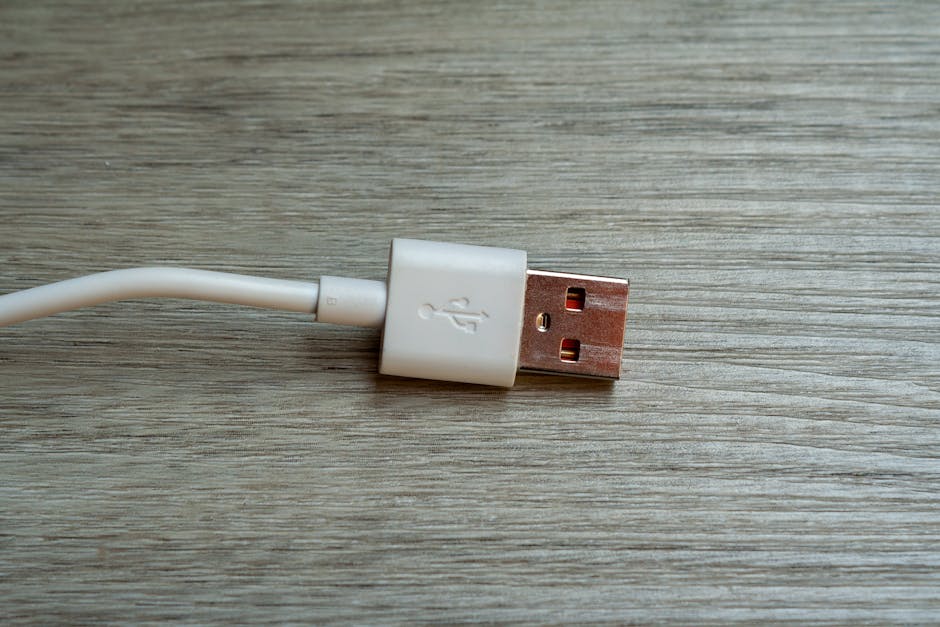
Các bước tạo USB boot Windows đơn giản
Sau khi đã có đủ các công cụ cần thiết, chúng ta sẽ tiến hành tạo USB boot theo các bước dưới đây:
- Tải và chạy Rufus: Cắm USB vào máy tính. Sau đó, tải về và mở phần mềm Rufus. Đây là một ứng dụng nhỏ gọn, thường không cần cài đặt.
- Chọn USB và file ISO:
- Trong giao diện Rufus, ở mục Device (Thiết bị), hãy chắc chắn rằng bạn đã chọn đúng chiếc USB muốn dùng. Cẩn thận tránh chọn nhầm ổ đĩa khác.
- Tiếp theo, tại mục Boot selection (Lựa chọn khởi động), nhấn vào nút SELECT (Chọn) và tìm đến file ISO Windows mà bạn đã tải về.
- Thiết lập các tùy chọn quan trọng: Đây là bước cần chú ý nhất để USB boot hoạt động đúng với máy tính của bạn.
- Partition scheme (Sơ đồ phân vùng) và Target system (Hệ thống đích): Tùy chọn này phụ thuộc vào loại phân vùng ổ cứng (MBR hoặc GPT) và chế độ khởi động (BIOS hoặc UEFI) của máy tính bạn muốn cài Windows. Hầu hết các máy tính hiện đại (sản xuất vài năm trở lại đây) thường dùng GPT và UEFI. Nếu không chắc chắn, bạn có thể kiểm tra trong Disk Management (Quản lý ổ đĩa) của Windows hiện tại.
- Volume label (Nhãn ổ đĩa): Bạn có thể đặt tên cho USB boot của mình, ví dụ “Win11_Boot” để dễ nhận biết.
- Bắt đầu quá trình: Sau khi đã thiết lập xong, nhấn nút START (Bắt đầu). Rufus sẽ hiển thị cảnh báo rằng tất cả dữ liệu trên USB sẽ bị xóa. Hãy xác nhận nếu bạn đã sao lưu mọi thứ quan trọng.

Một điểm thường bị bỏ qua là chất lượng của file ISO Windows. Dù bạn đã chọn đúng sơ đồ phân vùng và hệ thống đích, nếu file ISO tải về bị lỗi, không đầy đủ hoặc không tương thích với phần cứng nhất định, quá trình cài đặt Windows sau này vẫn có thể gặp trục trặc. Lúc đó, bạn sẽ mất thêm thời gian để tìm và tải lại file ISO khác, rồi lặp lại các bước tạo USB boot từ đầu.
Thực tế, việc kiểm tra loại phân vùng ổ cứng (MBR/GPT) trên một máy tính đang hoạt động thì dễ, nhưng nếu bạn đang cố gắng cứu một máy tính không khởi động được, việc này sẽ khó khăn hơn nhiều. Khi đó, người dùng thường phải thử nghiệm, tạo hai phiên bản USB boot (một MBR, một GPT) hoặc phải tìm cách kiểm tra thông tin này từ một máy tính khác, gây tốn thêm thời gian và công sức. Áp lực khi máy tính không hoạt động có thể khiến việc đưa ra quyết định đúng đắn trở nên khó khăn hơn.
Ngoài ra, đừng quên yếu tố chất lượng của chính chiếc USB. Một chiếc USB cũ, tốc độ đọc/ghi chậm hoặc có lỗi có thể khiến quá trình tạo boot mất nhiều thời gian hơn, thậm chí gây lỗi trong quá trình ghi dữ liệu. Hậu quả là USB boot có thể không hoạt động ổn định, hoặc quá trình cài đặt Windows diễn ra rất chậm, dễ bị treo giữa chừng, dẫn đến sự bực bội không đáng có và phải làm lại từ đầu.
Những lưu ý quan trọng để tránh lỗi
Quá trình tạo USB boot nhìn chung đơn giản, nhưng vẫn có một vài điểm cần lưu ý để tránh mất thời gian khắc phục lỗi không đáng có:
- Sao lưu dữ liệu trên USB: Đây là điều quan trọng nhất. Rufus sẽ xóa sạch mọi thứ trên USB của bạn. Hãy đảm bảo bạn đã di chuyển tất cả các tệp tin quan trọng sang nơi khác trước khi bắt đầu.
- Kiểm tra định dạng phân vùng ổ cứng trước: Việc chọn sai giữa MBR và GPT trong Rufus có thể khiến USB boot không hoạt động trên máy tính của bạn. Để kiểm tra, bạn có thể vào Disk Management (nhấn chuột phải vào biểu tượng Start, chọn Disk Management), sau đó chuột phải vào ổ đĩa hệ thống (thường là ổ C:), chọn Properties > Volumes để xem Partition style.
- Tắt phần mềm diệt virus tạm thời: Đôi khi, phần mềm diệt virus có thể hiểu nhầm quá trình ghi dữ liệu của Rufus là hành động đáng ngờ và chặn lại, gây lỗi. Tắt tạm thời trong lúc tạo USB boot sẽ giúp quá trình diễn ra trơn tru hơn.
- Kiên nhẫn chờ đợi: Quá trình tạo USB boot có thể mất từ vài phút đến hơn mười phút tùy thuộc vào tốc độ USB và cấu hình máy tính của bạn. Đừng ngắt kết nối USB hay tắt phần mềm giữa chừng.
Ngoài những điểm trên, một yếu tố thường bị bỏ qua là chất lượng của chính chiếc USB. Không phải USB nào cũng có tốc độ đọc/ghi ổn định. Một chiếc USB cũ, kém chất lượng hoặc có dung lượng thực tế không đúng như quảng cáo có thể khiến quá trình tạo USB boot kéo dài bất thường, thậm chí dẫn đến lỗi ghi dữ liệu. Khi đó, bạn sẽ mất thêm thời gian để thử lại với một chiếc USB khác, hoặc tệ hơn là phát hiện ra USB boot không hoạt động khi cần dùng gấp.
Sau khi Rufus báo hoàn tất, đừng vội cất USB đi. Một bước đơn giản nhưng quan trọng là kiểm tra lại xem các tệp tin đã được ghi đầy đủ và đúng cách trên USB chưa. Tốt nhất, nếu có thể, hãy thử boot thử USB này trên một máy tính khác (hoặc máy ảo) để đảm bảo nó thực sự hoạt động. Việc này giúp bạn tránh được tình huống dở khóc dở cười khi mang USB đi “cứu” máy tính nhưng lại không thể boot được, gây lãng phí công sức và thời gian.
Việc tạo USB boot tưởng chừng nhỏ nhặt nhưng nếu làm sai hoặc bỏ qua các lưu ý, hậu quả có thể lớn hơn bạn nghĩ. Khi cần dùng USB boot để cài lại hệ điều hành hoặc sửa lỗi khẩn cấp, việc USB không hoạt động sẽ đẩy bạn vào tình thế khó xử, có thể làm gián đoạn công việc, mất dữ liệu nếu không có phương án dự phòng, hoặc phải tìm kiếm giải pháp thay thế trong lúc cấp bách. Áp lực thời gian và sự thất vọng khi công cụ không hoạt động đúng lúc cần nhất là điều mà nhiều người đã trải qua.
Khi nào nên tự tạo USB boot?
Việc có sẵn một chiếc USB boot Windows trong tay mang lại nhiều lợi ích thiết thực, đặc biệt với những người thường xuyên làm việc với máy tính:
- Cài đặt lại Windows mới: Khi bạn mua một chiếc máy tính mới không có hệ điều hành, hoặc muốn cài đặt lại một phiên bản Windows sạch sẽ hoàn toàn để máy chạy mượt mà hơn.
- Sửa lỗi hệ điều hành: Trong trường hợp Windows hiện tại gặp lỗi nghiêm trọng, không thể khởi động được, USB boot sẽ giúp bạn truy cập vào môi trường sửa chữa để khắc phục sự cố, khôi phục hệ thống hoặc sao lưu dữ liệu quan trọng.
- Nâng cấp hệ điều hành: Nếu bạn muốn chuyển từ một phiên bản Windows cũ lên phiên bản mới hơn (ví dụ từ Windows 10 lên Windows 11), USB boot là công cụ cần thiết để thực hiện quá trình này một cách thủ công.







Leave a Comment