

Trong công việc và cả cuộc sống hàng ngày, chúng ta thường xuyên phải soạn thảo nhiều loại văn bản khác nhau, từ email gửi đối tác, báo cáo nội bộ cho đến tin nhắn trao đổi nhanh. Một lỗi chính tả nhỏ đôi khi có thể làm giảm đi sự chuyên nghiệp hoặc gây hiểu lầm không đáng có.
Để giúp bạn tiết kiệm thời gian và đảm bảo các văn bản của mình luôn chỉn chu, Google Docs cung cấp một công cụ kiểm tra chính tả khá hiệu quả và dễ sử dụng. Bài viết này sẽ hướng dẫn bạn cách tận dụng tính năng này một cách nhanh chóng và thực tế nhất.
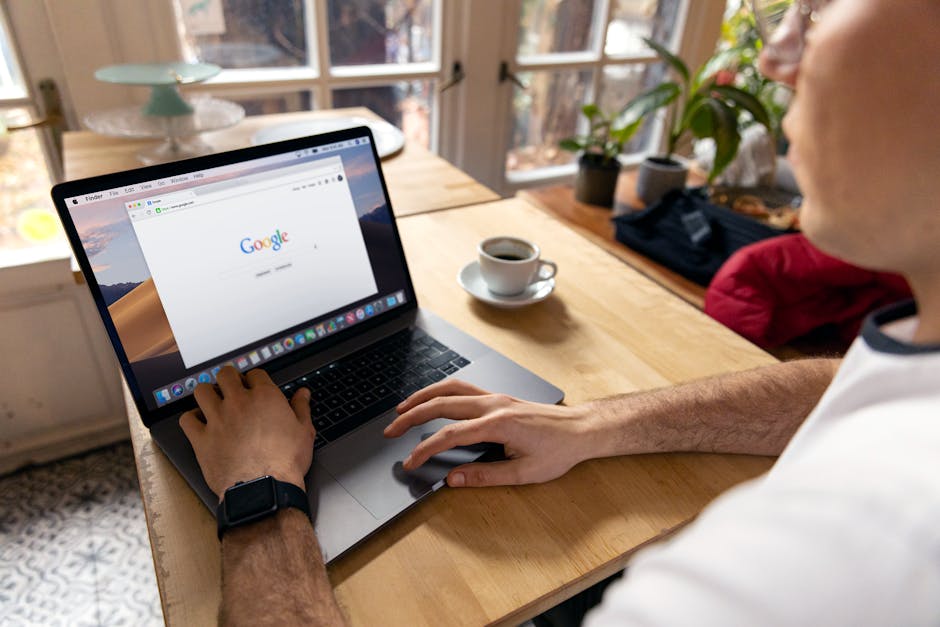
Google Docs: Công cụ kiểm tra chính tả tiện lợi
Google Docs từ lâu đã trở thành lựa chọn quen thuộc của nhiều người, đặc biệt là dân văn phòng và lập trình viên khi cần soạn thảo tài liệu. Ưu điểm lớn nhất của nó là khả năng làm việc trực tuyến, đồng bộ hóa tức thì và dễ dàng chia sẻ. Điều này cũng đúng với tính năng kiểm tra chính tả.
Thay vì phải sao chép văn bản sang một phần mềm khác hoặc cài đặt thêm tiện ích, bạn có thể kiểm tra lỗi chính tả ngay trong tài liệu đang làm việc. Điều này giúp quy trình làm việc liền mạch hơn, đặc biệt khi bạn cần hoàn thành công việc nhanh chóng.
Các bước kiểm tra chính tả trên Google Docs
Việc kiểm tra chính tả trên Google Docs khá đơn giản và không tốn nhiều thao tác. Bạn có thể thực hiện theo các bước sau:
- Mở tài liệu: Đầu tiên, hãy mở tài liệu Google Docs mà bạn muốn kiểm tra.
- Kích hoạt kiểm tra: Trên thanh menu, chọn
Công cụ(Tools) >Kiểm tra chính tả và ngữ pháp(Spelling and grammar) >Kiểm tra chính tả và ngữ pháp(Spelling and grammar check). Hoặc bạn có thể dùng phím tắtCtrl + Alt + X(trên Windows) hoặcCmd + Option + X(trên macOS). - Xem và sửa lỗi: Một hộp thoại sẽ hiện ra, hiển thị các lỗi được phát hiện. Google Docs sẽ gạch chân màu đỏ cho lỗi chính tả và màu xanh cho lỗi ngữ pháp. Với mỗi lỗi, công cụ sẽ đưa ra gợi ý sửa. Bạn có thể chọn
Chấp nhận(Accept) để sửa,Bỏ qua(Ignore) nếu đó không phải lỗi, hoặcThêm vào từ điển(Add to dictionary) nếu đó là một từ bạn thường dùng và muốn Google Docs ghi nhớ. - Kiểm tra tự động: Ngoài ra, Google Docs cũng tự động gạch chân các lỗi tiềm năng khi bạn gõ. Bạn chỉ cần nhấp chuột phải vào từ bị gạch chân để xem gợi ý sửa nhanh.

Tuy nhiên, dù tiện lợi, công cụ kiểm tra chính tả và ngữ pháp của Google Docs không phải lúc nào cũng hoàn hảo. Nó thường phát hiện tốt các lỗi cơ bản, nhưng có thể bỏ qua những lỗi tinh tế hơn, đặc biệt là lỗi về ngữ cảnh hoặc cách dùng từ chuyên ngành. Việc quá tin tưởng vào công cụ này đôi khi khiến người viết chủ quan, không đọc lại kỹ, dẫn đến việc các lỗi nhỏ vẫn lọt qua và chỉ được phát hiện khi tài liệu đã được chia sẻ hoặc xuất bản.
Chức năng ‘Thêm vào từ điển’ cũng cần được cân nhắc. Nếu bạn thêm quá nhiều từ viết tắt riêng, biệt ngữ nội bộ hoặc thậm chí là những từ bạn vô tình gõ sai vào từ điển cá nhân, về lâu dài, công cụ có thể không còn hiệu quả như mong đợi. Nó sẽ bỏ qua những lỗi tương tự trong các tài liệu sau này, làm giảm khả năng phát hiện lỗi tổng thể của bạn.
Trong môi trường làm việc nhóm, việc kiểm tra chính tả còn phức tạp hơn. Một thành viên có thể dựa vào công cụ để ‘sửa nhanh’, nhưng nếu các gợi ý đó làm thay đổi ý nghĩa hoặc văn phong ban đầu của người viết khác, nó có thể gây ra sự khó chịu hoặc tốn thêm thời gian điều chỉnh. Áp lực hoàn thành công việc nhanh đôi khi khiến chúng ta chấp nhận gợi ý mà không suy nghĩ kỹ, dẫn đến việc phải sửa đi sửa lại nhiều lần ở các khâu sau, làm chậm tiến độ chung của dự án.
Mẹo nhỏ để kiểm tra chính tả chính xác hơn
Dù công cụ kiểm tra chính tả của Google Docs khá tốt, nhưng để đạt hiệu quả cao nhất, bạn cần lưu ý một vài điểm:
- Kiểm tra ngôn ngữ: Đảm bảo rằng ngôn ngữ kiểm tra chính tả được cài đặt đúng là Tiếng Việt. Bạn có thể kiểm tra và thay đổi trong
Tệp(File) >Ngôn ngữ(Language). Nếu chọn sai ngôn ngữ, công cụ sẽ báo lỗi sai cho những từ đúng. - Đọc lại thủ công: Công cụ chỉ là hỗ trợ. Luôn dành thời gian đọc lại toàn bộ văn bản bằng mắt thường. Máy móc khó phân biệt được từ đồng âm khác nghĩa hoặc từ đúng chính tả nhưng sai ngữ cảnh.
- Cẩn trọng với từ chuyên ngành: Đối với các thuật ngữ chuyên ngành, đặc biệt trong lập trình, Google Docs có thể báo lỗi. Bạn có thể thêm chúng vào từ điển cá nhân để tránh bị báo lỗi liên tục.
Dù công cụ kiểm tra chính tả rất hữu ích, nhưng việc quá phụ thuộc vào chúng có thể khiến chúng ta mất đi sự nhạy bén khi tự đọc. Đôi khi, một lỗi nhỏ mà máy bỏ qua lại có thể gây hiểu lầm lớn hoặc làm giảm đi tính chuyên nghiệp của văn bản.
Hơn nữa, công cụ chỉ tập trung vào việc đúng/sai về mặt ngữ pháp và chính tả. Trong thực tế, một văn bản còn cần “đúng” về mặt ngữ nghĩa và phù hợp với đối tượng đọc. Một từ hoàn toàn đúng chính tả nhưng được dùng sai ngữ cảnh có thể làm thông điệp bị lệch lạc, hoặc tệ hơn là gây khó chịu cho người đọc.
Khi làm việc nhóm, vấn đề này càng trở nên rõ rệt. Mỗi thành viên có thể có thói quen viết và cách dùng từ khác nhau. Nếu không có một quy chuẩn chung, dù từng phần riêng lẻ không sai chính tả, tổng thể văn bản vẫn có thể thiếu nhất quán. Điều này không chỉ gây khó khăn cho người đọc mà còn tốn thêm thời gian để thống nhất và chỉnh sửa sau này, ảnh hưởng đến hiệu quả công việc chung.
Không phải lỗi nào cũng được phát hiện: Giới hạn cần biết
Mặc dù hữu ích, công cụ kiểm tra chính tả của Google Docs không phải là hoàn hảo và có những giới hạn nhất định. Người dùng cần hiểu rõ điều này để không quá phụ thuộc:
- Lỗi ngữ pháp phức tạp: Công cụ có thể phát hiện các lỗi ngữ pháp cơ bản, nhưng với cấu trúc câu phức tạp, cách dùng dấu câu tinh tế hoặc văn phong, nó thường không thể đưa ra gợi ý chính xác.
- Lỗi dùng từ sai ngữ cảnh: Đây là loại lỗi phổ biến mà công cụ rất khó phát hiện. Ví dụ, bạn gõ




Leave a Comment