
Google Lens là gì và tại sao bạn cần nó?
Trong thế giới số ngày càng phát triển, việc tương tác với thông tin không còn giới hạn ở văn bản. Đôi khi, một hình ảnh có thể chứa đựng cả một kho tàng kiến thức mà bạn muốn khám phá. Đó chính là lúc Google Lens tỏa sáng – một công cụ mạnh mẽ từ Google giúp bạn “nhìn” và “hiểu” thế giới xung quanh thông qua camera điện thoại của mình. Từ việc dịch một biển báo nước ngoài đến tra cứu thông tin về một loài cây lạ, Google Lens biến chiếc smartphone của bạn thành một trợ lý thông minh đa năng.
The Blogs News tin rằng công nghệ nên phục vụ cuộc sống, và Google Lens chính là minh chứng rõ ràng nhất. Hãy cùng chúng tôi khám phá cách sử dụng công cụ tuyệt vời này để làm chủ thông tin bằng hình ảnh, giúp cuộc sống số của bạn trở nên dễ dàng và thú vị hơn.
Làm thế nào để có Google Lens trên thiết bị của bạn?
Google Lens không phải là một ứng dụng xa lạ mà đã được tích hợp sâu rộng vào hệ sinh thái Google. Bạn có thể truy cập nó theo nhiều cách khác nhau:
- Trên điện thoại Android: Google Lens thường được tích hợp sẵn trong ứng dụng camera, Google Photos hoặc có thể tải xuống dưới dạng ứng dụng độc lập từ Google Play Store.
- Trên iPhone/iPad: Bạn có thể sử dụng Google Lens thông qua ứng dụng Google Search hoặc ứng dụng Google Photos.
- Trong Google Photos: Khi xem một bức ảnh trong Google Photos, bạn sẽ thấy biểu tượng Google Lens (hình vuông có chấm tròn ở giữa) để phân tích hình ảnh đó.
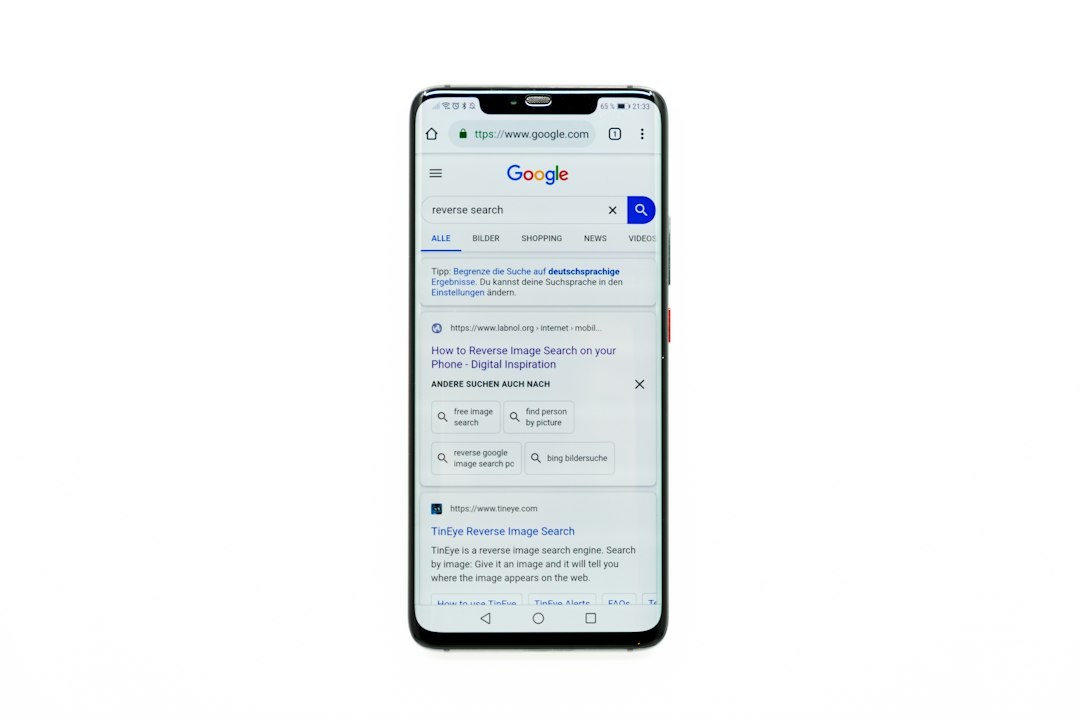
- Trong Google Search: Trên thanh tìm kiếm Google, biểu tượng Google Lens cũng xuất hiện, cho phép bạn tìm kiếm bằng hình ảnh trực tiếp.
Các tính năng nổi bật của Google Lens
Google Lens không chỉ đơn thuần là một công cụ dịch hay tra cứu. Nó là một bộ công cụ đa năng với nhiều tính năng ấn tượng:
- Dịch văn bản (Translate): Dịch tức thì các văn bản bạn nhìn thấy bằng camera, từ biển báo, menu nhà hàng đến sách báo.
- Tìm kiếm (Search): Nhận diện vật thể, cây cối, động vật, địa danh, tác phẩm nghệ thuật và cung cấp thông tin liên quan.
- Mua sắm (Shopping): Tìm kiếm sản phẩm tương tự hoặc nơi mua sắm trực tuyến chỉ bằng cách quét hình ảnh sản phẩm.
- Giải bài tập (Homework): Hỗ trợ giải các bài toán, câu hỏi khoa học bằng cách quét đề bài.
- Quét mã QR/Barcode: Đọc và thực hiện hành động với các loại mã này một cách nhanh chóng.
- Sao chép văn bản (Text copy): Chuyển đổi văn bản từ hình ảnh sang dạng kỹ thuật số để bạn có thể sao chép, dán hoặc lưu trữ.
Hướng dẫn sử dụng Google Lens để dịch văn bản
Đây là một trong những tính năng được yêu thích nhất của Google Lens, đặc biệt hữu ích khi bạn đi du lịch hoặc gặp phải tài liệu ngôn ngữ khác:
- Mở Google Lens: Khởi động ứng dụng Google Lens, hoặc truy cập qua camera/Google Photos.
- Chọn chế độ “Dịch”: Trên thanh công cụ phía dưới, bạn sẽ thấy các tùy chọn như “Dịch”, “Văn bản”, “Tìm kiếm”, “Mua sắm”, v.v. Hãy chọn “Dịch”.
- Hướng camera: Đưa camera điện thoại về phía văn bản bạn muốn dịch. Google Lens sẽ tự động nhận diện ngôn ngữ gốc và hiển thị bản dịch chồng lên văn bản gốc trên màn hình.
- Tùy chỉnh ngôn ngữ: Bạn có thể thay đổi ngôn ngữ nguồn và ngôn ngữ đích ở phía trên màn hình nếu Google Lens nhận diện sai hoặc bạn muốn dịch sang một ngôn ngữ khác.
- Chụp ảnh để dịch chi tiết hơn: Nếu muốn dịch một đoạn văn bản dài hoặc lưu lại bản dịch, bạn có thể nhấn nút chụp để Google Lens phân tích kỹ hơn và cho phép bạn sao chép bản dịch.
Tra cứu thông tin bằng hình ảnh với Google Lens
Bạn nhìn thấy một loài hoa đẹp nhưng không biết tên? Hay một món đồ nội thất độc đáo và muốn tìm mua? Google Lens sẽ giúp bạn:
- Mở Google Lens: Tương tự như trên, khởi động Google Lens.
- Chọn chế độ “Tìm kiếm”: Di chuyển thanh công cụ phía dưới và chọn “Tìm kiếm” (hoặc “Mua sắm” nếu bạn muốn tìm sản phẩm).
- Hướng camera vào đối tượng: Đưa camera về phía vật thể, cây cối, con vật, hoặc bất cứ thứ gì bạn muốn tra cứu.
- Chờ Google Lens phân tích: Google Lens sẽ tự động nhận diện đối tượng và hiển thị các kết quả tìm kiếm liên quan, bao gồm tên, thông tin chi tiết, hình ảnh tương tự, hoặc các cửa hàng bán sản phẩm đó.
- Chọn vùng tìm kiếm cụ thể: Nếu trong khung hình có nhiều đối tượng, bạn có thể chạm và kéo để khoanh vùng đối tượng cụ thể mà bạn muốn tra cứu.
Mẹo nhỏ để sử dụng Google Lens hiệu quả hơn
Để tối ưu hóa trải nghiệm với Google Lens, The Blogs News có vài mẹo nhỏ dành cho bạn:
- Đảm bảo đủ ánh sáng: Hình ảnh rõ ràng, đủ sáng sẽ giúp Google Lens nhận diện chính xác hơn.
- Giữ vững tay: Tránh rung lắc khi quét để hình ảnh không bị mờ.
- Kết nối internet ổn định: Google Lens cần kết nối mạng để truy cập cơ sở dữ liệu và cung cấp kết quả chính xác.
- Thử nghiệm các chế độ khác nhau: Đừng ngại khám phá các chế độ như “Văn bản” để sao chép nhanh, “Mua sắm” để tìm sản phẩm, hay “Địa điểm” để tìm hiểu về các công trình kiến trúc.
- Sử dụng với Google Photos: Nếu bạn có một bức ảnh cũ muốn tra cứu, hãy mở nó trong Google Photos và nhấn biểu tượng Lens để phân tích.
Google Lens và tương lai của việc tương tác thông tin
Google Lens không chỉ là một công cụ tiện ích hiện tại mà còn là một cái nhìn thoáng qua về tương lai của cách chúng ta tương tác với thông tin. Nó xóa nhòa ranh giới giữa thế giới vật lý và kỹ thuật số, cho phép chúng ta truy cập kiến thức một cách trực quan và tức thì. Với sự phát triển không ngừng của trí tuệ nhân tạo và học máy, Google Lens hứa hẹn sẽ ngày càng thông minh hơn, mang lại những trải nghiệm cá nhân hóa và hữu ích hơn nữa.
Hãy bắt đầu hành trình khám phá tri thức bằng hình ảnh của bạn ngay hôm nay với Google Lens. Chắc chắn bạn sẽ bất ngờ với những gì công cụ này có thể mang lại!



Leave a Comment