

Trong môi trường làm việc và học tập hiện đại, việc chia sẻ màn hình đã trở thành một kỹ năng cần thiết. Dù bạn cần trình bày ý tưởng cho đồng nghiệp, hướng dẫn con học bài, hay hỗ trợ kỹ thuật cho người thân ở xa, biết cách chia sẻ màn hình nhanh gọn sẽ tiết kiệm rất nhiều thời gian và công sức.
Bài viết này sẽ chỉ ra những cách đơn giản để bạn thực hiện việc này một cách hiệu quả, tránh những rắc rối không đáng có, giúp mọi việc diễn ra suôn sẻ hơn.
Các công cụ phổ biến và dễ dùng
Hiện nay, có nhiều ứng dụng hỗ trợ chia sẻ màn hình rất tiện lợi. Ba cái tên được dùng nhiều nhất phải kể đến là Zoom, Google Meet và Microsoft Teams. Mỗi công cụ đều có ưu điểm riêng, nhưng nhìn chung, cách sử dụng khá tương đồng và dễ tiếp cận.
- Zoom: Phổ biến cho các cuộc họp trực tuyến. Sau khi vào phòng họp, bạn chỉ cần tìm nút Share Screen (Chia sẻ màn hình) ở thanh công cụ phía dưới. Zoom cho phép bạn chọn chia sẻ toàn bộ màn hình, một cửa sổ ứng dụng cụ thể, hoặc thậm chí chỉ một phần màn hình.
- Google Meet: Thường tích hợp với tài khoản Google, tiện lợi cho những ai dùng Gmail hoặc Google Workspace. Nút Present now (Trình bày ngay) sẽ giúp bạn bắt đầu chia sẻ. Tương tự Zoom, bạn có thể chọn chia sẻ toàn bộ màn hình, một cửa sổ, hoặc một thẻ trình duyệt.
- Microsoft Teams: Được dùng nhiều trong môi trường doanh nghiệp. Nút Share content (Chia sẻ nội dung) sẽ xuất hiện khi bạn đang trong cuộc gọi. Teams cũng cung cấp các tùy chọn chia sẻ tương tự, kèm theo khả năng chia sẻ bảng trắng ảo.
Với các công cụ này, bạn không cần cài đặt phức tạp. Chỉ cần vài cú nhấp chuột là có thể bắt đầu chia sẻ, phù hợp với những người không có nhiều thời gian tìm hiểu sâu về công nghệ.
Chia sẻ màn hình khi làm việc nhóm
Khi làm việc nhóm, chia sẻ màn hình không chỉ là hiển thị thông tin mà còn là cách tương tác hiệu quả. Để việc này thực sự có ích, bạn cần lưu ý một vài điểm:
- Chọn đúng nội dung cần chia sẻ: Thay vì chia sẻ toàn bộ màn hình, hãy cân nhắc chỉ chia sẻ cửa sổ ứng dụng hoặc tài liệu cụ thể. Điều này giúp người xem tập trung vào nội dung chính và tránh lộ thông tin cá nhân không cần thiết.
- Tắt thông báo: Trước khi chia sẻ, hãy tắt các thông báo từ email, tin nhắn hoặc mạng xã hội. Những thông báo bật lên bất ngờ có thể làm gián đoạn buổi làm việc và gây mất tập trung.
- Kiểm soát quyền điều khiển: Một số công cụ cho phép bạn cấp quyền điều khiển màn hình cho người khác. Tính năng này hữu ích khi bạn cần đồng nghiệp hỗ trợ trực tiếp trên máy của mình, nhưng hãy đảm bảo chỉ cấp quyền cho người bạn tin tưởng.
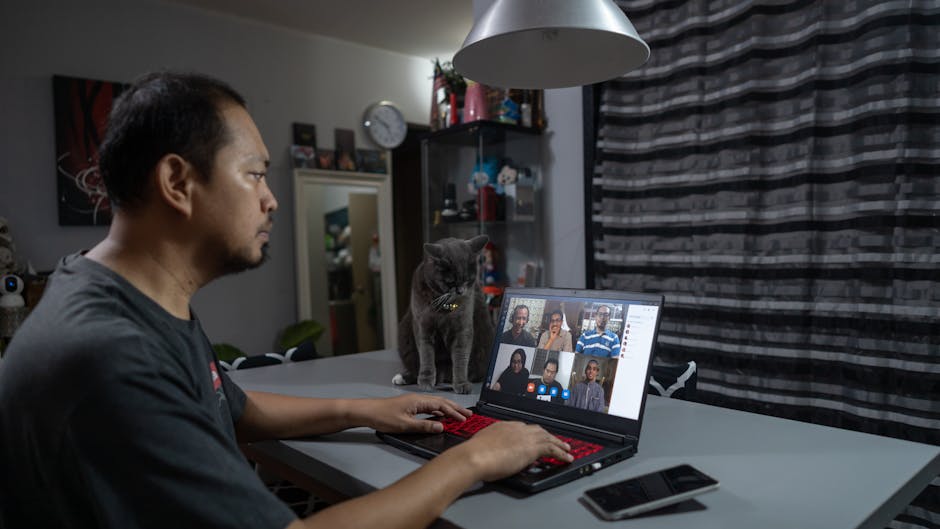
Việc chuẩn bị kỹ lưỡng trước khi chia sẻ sẽ giúp buổi làm việc nhóm diễn ra trôi chảy và chuyên nghiệp hơn.
Tuy nhiên, trong thực tế, việc chia sẻ màn hình cũng tiềm ẩn những vấn đề dễ bị bỏ qua. Một trong số đó là chất lượng đường truyền và độ phân giải màn hình. Dù bạn đã chuẩn bị kỹ nội dung, nếu đường truyền internet của người xem không ổn định hoặc độ phân giải màn hình của bạn quá cao so với họ, nội dung hiển thị có thể bị mờ, giật lag hoặc chữ quá nhỏ, gây khó khăn cho việc theo dõi. Điều này không chỉ làm giảm hiệu quả buổi làm việc mà còn gây lãng phí thời gian của cả nhóm.
Một điểm khác là áp lực nhận thức (cognitive load) lên người xem. Người trình bày thường tập trung vào việc truyền tải thông tin mà quên rằng người xem cần thời gian để tiếp nhận và xử lý. Việc liên tục chuyển đổi giữa các cửa sổ, cuộn nhanh hoặc trình bày quá nhiều nội dung trong thời gian ngắn có thể khiến người xem bị quá tải thông tin, khó nắm bắt ý chính và dễ mất tập trung. Đôi khi, họ cũng ngại ngắt lời để hỏi lại, dẫn đến việc bỏ lỡ những thông tin quan trọng.
Đối với những người làm việc chuyên môn sâu như lập trình viên, việc chỉ chia sẻ một cửa sổ ứng dụng cụ thể đôi khi lại không thực tế. Họ thường xuyên phải chuyển đổi giữa môi trường phát triển (IDE), trình duyệt web để tra cứu tài liệu, cửa sổ terminal để chạy lệnh, hay các công cụ quản lý dự án. Việc liên tục dừng chia sẻ để chọn lại cửa sổ mới có thể làm gián đoạn dòng chảy công việc và mất thời gian. Vì vậy, nhiều người chọn chia sẻ toàn bộ màn hình để tiện thao tác, nhưng điều này lại tăng nguy cơ lộ thông tin không mong muốn hoặc gây phân tâm cho người xem.
Hỗ trợ người thân từ xa
Không ít lần chúng ta phải hướng dẫn bố mẹ, ông bà sử dụng máy tính hoặc điện thoại từ xa. Chia sẻ màn hình là giải pháp lý tưởng cho tình huống này.
- Dùng các ứng dụng quen thuộc: Với người lớn tuổi, hãy ưu tiên dùng các ứng dụng họ đã quen thuộc như Zalo, Messenger (nếu có tính năng gọi video và chia sẻ màn hình) hoặc Google Meet vì chúng thường có giao diện đơn giản.
- Hướng dẫn từng bước chậm rãi: Khi chia sẻ màn hình để hướng dẫn, hãy nói rõ ràng, chậm rãi từng bước. Đừng ngại lặp lại hoặc hỏi xem họ đã hiểu chưa.
- Sử dụng tính năng điều khiển từ xa (nếu cần): Đối với các vấn đề phức tạp hơn, các ứng dụng như AnyDesk hoặc TeamViewer cho phép bạn điều khiển máy tính của người thân từ xa. Tuy nhiên, việc cài đặt và cấp quyền có thể hơi khó khăn với người không rành công nghệ, nên hãy cân nhắc.

Mục tiêu là giúp người thân giải quyết vấn đề một cách dễ dàng nhất, không phải làm họ thêm bối rối.
Tuy nhiên, việc hỗ trợ từ xa cũng có những điểm chúng ta dễ bỏ qua hoặc chưa lường trước được.
- Nguy cơ tạo sự phụ thuộc: Dù mục tiêu là giúp đỡ, nhưng nếu chúng ta luôn là người giải quyết mọi vấn đề, người thân có thể dần mất đi sự tự tin khi tự mình thao tác. Điều này dễ dẫn đến việc họ sẽ gọi cho bạn thường xuyên hơn, ngay cả với những vấn đề nhỏ mà lẽ ra họ có thể tự xử lý được. Về lâu dài, nó có thể trở thành gánh nặng thời gian cho bạn.
- Những trở ngại kỹ thuật không lường trước: Đôi khi, vấn đề không nằm ở việc hướng dẫn mà là ở hạ tầng. Kết nối internet chập chờn, điện thoại hết pin giữa chừng, hoặc thiết bị quá cũ không đáp ứng được ứng dụng chia sẻ màn hình… Những yếu tố này có thể khiến buổi hỗ trợ trở nên gián đoạn và gây khó chịu cho cả hai bên.
- Áp lực tâm lý và sự kiên nhẫn: Việc hướng dẫn người lớn tuổi đòi hỏi sự kiên nhẫn rất lớn. Dễ dàng nản lòng khi phải lặp lại nhiều lần hoặc khi họ không thể theo kịp. Hãy nhớ rằng mục tiêu không chỉ là giải quyết vấn đề trước mắt mà còn là giúp họ cảm thấy thoải mái hơn với công nghệ. Đôi khi, việc tạm dừng và thử lại sau sẽ hiệu quả hơn là cố gắng hoàn thành bằng mọi giá khi cả hai bên đều đã mệt mỏi.
Lưu ý để chia sẻ an toàn và hiệu quả
Chia sẻ màn hình tiện lợi nhưng cũng tiềm ẩn rủi ro nếu không cẩn thận. Dưới đây là vài điều bạn nên ghi nhớ:
- Dọn dẹp màn hình nền: Trước khi chia sẻ, hãy đóng bớt các ứng dụng không cần thiết và dọn dẹp màn hình nền. Một màn hình nền gọn gàng sẽ giúp bạn trông chuyên nghiệp hơn và tránh lộ các tập tin cá nhân.
- Kiểm tra lại nội dung: Luôn dành một chút thời gian kiểm tra xem màn hình của bạn có đang hiển thị bất kỳ thông tin nhạy cảm nào không, như mật khẩu, thông tin tài chính, hay các cuộc trò chuyện riêng tư.
- Sử dụng tai nghe: Để đảm bảo chất lượng âm thanh tốt nhất và tránh tiếng vọng, hãy dùng tai nghe có mic khi chia sẻ màn hình và nói chuyện.
- Đảm bảo kết nối mạng ổn định: Một kết nối mạng yếu có thể khiến màn hình bị giật, lag, ảnh hưởng đến trải nghiệm của người xem. Nếu có thể, hãy dùng kết nối có dây thay vì Wi-Fi.
Những thói quen nhỏ này sẽ giúp bạn chia sẻ màn hình một cách tự tin và hiệu quả hơn, tránh được những tình huống khó xử không đáng có.
Xử lý một số vấn đề thường gặp
Đôi khi, việc chia sẻ màn hình không diễn ra suôn sẻ. Dưới đây là một số vấn đề thường gặp và cách khắc phục nhanh:
- Màn hình bị giật, lag: Đây thường là do kết nối mạng không ổn định hoặc máy tính đang chạy quá nhiều ứng dụng. Hãy thử kiểm tra lại đường truyền internet, đóng bớt các chương trình không dùng đến, hoặc giảm chất lượng video (nếu ứng dụng cho phép).
- Không nghe được âm thanh: Đảm bảo bạn đã chọn tùy chọn Share computer sound (Chia sẻ âm thanh máy tính) khi bắt đầu chia sẻ. Đồng thời, kiểm tra lại cài đặt âm thanh trên máy tính và trong ứng dụng họp.
- Không thấy nút chia sẻ màn hình: Đôi khi, nút này có thể bị ẩn hoặc bạn chưa được cấp quyền chia sẻ (trong một số cuộc họp có cài đặt đặc biệt). Hãy thử thoát và vào lại cuộc họp, hoặc liên hệ người tổ chức để được hỗ trợ.
Hầu hết các vấn đề này đều có thể giải quyết nhanh chóng bằng cách kiểm tra lại các cài đặt cơ bản hoặc khởi động lại ứng dụng.






Leave a Comment