

Giới thiệu về Storage Sense và tại sao bạn cần nó
Bạn có bao giờ cảm thấy máy tính của mình ngày càng chậm chạp, ổ đĩa báo đầy mà không rõ nguyên nhân? Đó là tình trạng chung của nhiều người dùng khi các tệp tạm thời, tệp rác và dữ liệu không cần thiết tích tụ theo thời gian. Việc dọn dẹp thủ công có thể tốn thời gian và đôi khi bỏ sót những phần quan trọng.
May mắn thay, Windows 10 và 11 đã trang bị một công cụ mạnh mẽ nhưng thường bị bỏ qua: Storage Sense. Đây là giải pháp tự động giúp bạn giải phóng dung lượng lưu trữ, giữ cho máy tính luôn hoạt động mượt mà mà không cần phải động tay quá nhiều.
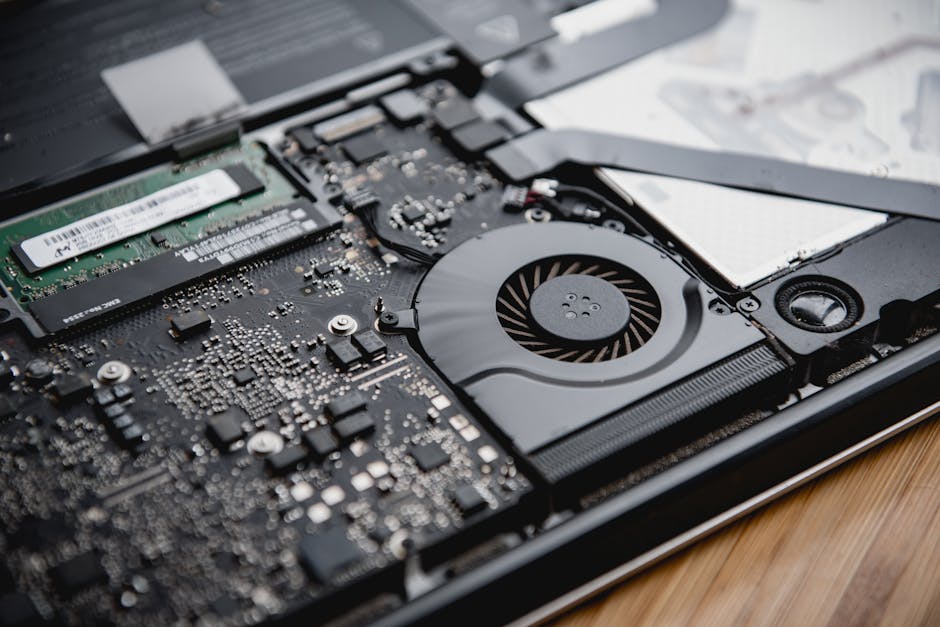
Storage Sense là gì?
Storage Sense (Cảm biến Lưu trữ) là một tính năng tích hợp sẵn trong hệ điều hành Windows, được thiết kế để tự động giám sát và giải phóng dung lượng ổ đ đĩa khi cần thiết. Nó hoạt động bằng cách xóa các tệp không cần thiết như tệp tạm thời, nội dung trong thùng rác, tệp trong thư mục tải xuống đã cũ và thậm chí cả các tệp cục bộ của OneDrive mà bạn không truy cập thường xuyên.
Với Storage Sense, bạn có thể thiết lập các quy tắc dọn dẹp tự động, giúp máy tính của bạn luôn có đủ không gian để hoạt động hiệu quả, tránh tình trạng giật lag hay thông báo “ổ đĩa đầy” khó chịu.
Hướng dẫn kích hoạt và tùy chỉnh Storage Sense
Việc kích hoạt và tùy chỉnh Storage Sense rất đơn giản, chỉ với vài bước cơ bản. Hãy cùng The Blogs News thực hiện ngay nhé!
Bước 1: Mở Cài đặt (Settings)
Nhấn tổ hợp phím
Windows + Iđể mở ứng dụng Cài đặt, hoặc tìm kiếm “Settings” trong Start Menu.
Bước 2: Chọn Hệ thống (System) > Lưu trữ (Storage)
Trong cửa sổ Cài đặt, chọn mục “System” (Hệ thống) ở menu bên trái, sau đó chọn “Storage” (Lưu trữ) ở menu bên phải.

Bước 3: Bật Storage Sense
Trong phần “Storage”, bạn sẽ thấy một mục có tên “Storage Sense”. Chuyển công tắc sang vị trí “On” (Bật) để kích hoạt tính năng này.
Bước 4: Tùy chỉnh Storage Sense
Để có thể kiểm soát chi tiết hơn về cách Storage Sense hoạt động, hãy nhấp vào “Configure Storage Sense or run it now” (Cấu hình Storage Sense hoặc chạy ngay bây giờ).




Tại đây, bạn có thể tùy chỉnh các tùy chọn sau:
- Chạy Storage Sense: Chọn tần suất mà Storage Sense sẽ tự động chạy (ví dụ: hàng ngày, hàng tuần, hàng tháng hoặc khi dung lượng ổ đĩa thấp).
- Xóa các tệp tạm thời: Quyết định thời gian giữ lại các tệp trong thùng rác và thư mục tải xuống trước khi chúng bị xóa tự động.
- Dọn dẹp nội dung đám mây: Nếu bạn sử dụng OneDrive, bạn có thể thiết lập Storage Sense để tự động giải phóng dung lượng bằng cách chỉ giữ lại các tệp bạn đã mở gần đây trên thiết bị.

Lợi ích khi sử dụng Storage Sense
Việc tận dụng Storage Sense mang lại nhiều lợi ích đáng kể cho người dùng máy tính:
- Tự động hóa: Bạn không cần phải nhớ dọn dẹp thủ công. Storage Sense sẽ làm việc đó một cách âm thầm và hiệu quả.
- Giải phóng dung lượng: Đảm bảo máy tính luôn có đủ không gian trống cho các ứng dụng, tệp mới và cập nhật hệ thống.
- Cải thiện hiệu suất: Một ổ đĩa không quá đầy sẽ giúp hệ điều hành và các ứng dụng chạy nhanh hơn, mượt mà hơn.
- Dễ sử dụng: Giao diện trực quan, dễ dàng thiết lập ngay cả với người dùng không chuyên về máy tính.
Giữ máy tính luôn tối ưu với Storage Sense
Đừng để máy tính của bạn bị chậm lại vì những tệp rác không cần thiết. Với Storage Sense, bạn có một trợ thủ đắc lực giúp quản lý dung lượng lưu trữ một cách thông minh và tự động. Hãy dành vài phút để thiết lập tính năng này ngay hôm nay và tận hưởng một trải nghiệm máy tính nhanh hơn, mượt mà hơn. The Blogs News hy vọng mẹo nhỏ này sẽ giúp ích cho bạn!



Leave a Comment