

File Explorer là gì và tại sao nó quan trọng?
File Explorer, hay còn gọi là Windows Explorer, là công cụ quản lý tệp tin và thư mục cốt lõi trên hệ điều hành Windows. Nó giống như một trung tâm điều khiển, nơi bạn có thể xem, sắp xếp, di chuyển, sao chép, xóa và đổi tên mọi thứ từ tài liệu, hình ảnh, video cho đến các ứng dụng đã cài đặt. Đối với bất kỳ ai sử dụng máy tính hàng ngày, File Explorer là một phần không thể thiếu để duy trì sự ngăn nắp và truy cập dữ liệu một cách hiệu quả.
Mở File Explorer theo cách truyền thống – Có gì bất tiện?
Thông thường, có một vài cách để bạn mở File Explorer:
- Nhấp vào biểu tượng thư mục trên thanh Taskbar.
- Tìm kiếm “File Explorer” trong menu Start và nhấp vào kết quả.
- Mở “My Computer” hoặc “This PC” từ màn hình nền.
Mặc dù các phương pháp này đều hoạt động, nhưng chúng thường yêu cầu một vài cú nhấp chuột hoặc thao tác tìm kiếm, có thể làm gián đoạn luồng công việc của bạn, đặc biệt khi bạn cần truy cập nó thường xuyên trong ngày.
Phím tắt Win + E: Giải pháp thần tốc cho mọi tác vụ
Đây chính là mẹo vặt mà “The Blogs News” muốn chia sẻ để giúp bạn tiết kiệm thời gian và nâng cao hiệu suất làm việc: sử dụng tổ hợp phím Win + E.
Thao tác cực kỳ đơn giản:
- Nhấn giữ phím
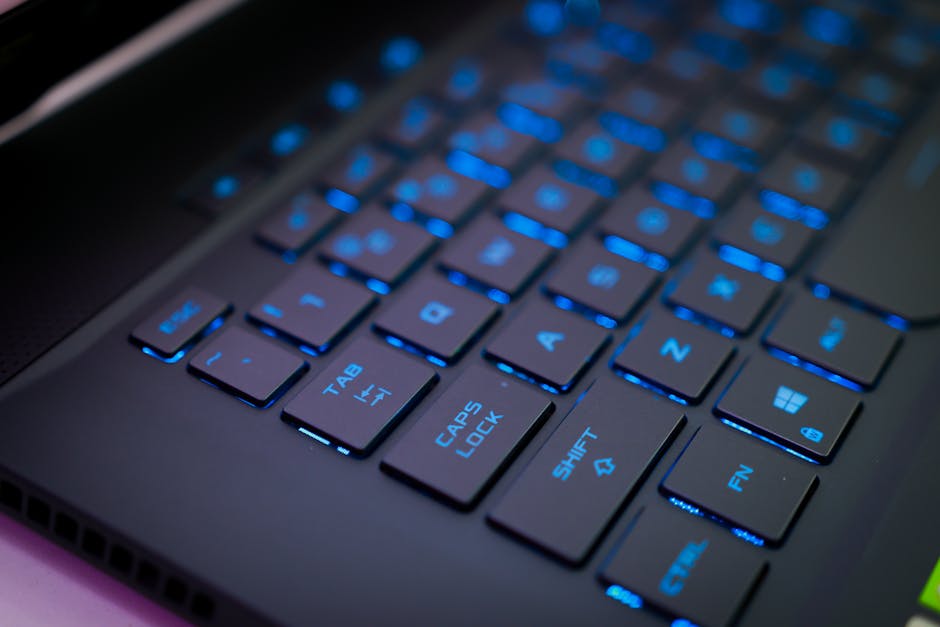
Win(phím có biểu tượng Windows, thường nằm giữa Ctrl và Alt). - Nhấn phím
E. - Thả cả hai phím.
Ngay lập tức, cửa sổ File Explorer sẽ xuất hiện, sẵn sàng để bạn bắt đầu quản lý các tệp tin của mình. Không cần tìm kiếm, không cần nhấp chuột nhiều lần, chỉ một tổ hợp phím duy nhất!

Lợi ích khi sử dụng phím tắt Win + E
Việc tích hợp phím tắt Win + E vào thói quen sử dụng máy tính của bạn mang lại nhiều lợi ích đáng kể:
- Tiết kiệm thời gian: Mỗi lần bạn cần mở File Explorer, bạn sẽ tiết kiệm được vài giây quý giá. Tích lũy lại, con số này có thể lên đến hàng phút mỗi ngày.
- Tăng hiệu suất làm việc: Giảm thiểu sự gián đoạn trong luồng công việc, giúp bạn tập trung hơn vào nhiệm vụ chính.
- Giảm số lần nhấp chuột: Bảo vệ cổ tay và ngón tay của bạn khỏi việc nhấp chuột quá nhiều.
- Dễ nhớ và thực hiện: Đây là một trong những phím tắt cơ bản và dễ nhớ nhất trên Windows.
Tận dụng tối đa File Explorer với các mẹo nhỏ khác
Ngoài phím tắt Win + E, bạn còn có thể tối ưu hóa trải nghiệm File Explorer bằng cách:
- Sử dụng thanh địa chỉ: Nhập đường dẫn trực tiếp để truy cập thư mục nhanh chóng.
- Ghim thư mục yêu thích vào Quick Access: Kéo và thả các thư mục thường xuyên sử dụng vào mục Quick Access (Truy cập nhanh) để truy cập chỉ với một cú nhấp.
- Sử dụng các tab (Windows 11): Nếu bạn đang dùng Windows 11, hãy tận dụng tính năng tab để mở nhiều thư mục trong cùng một cửa sổ File Explorer, giúp không gian làm việc gọn gàng hơn.
Nâng tầm trải nghiệm máy tính của bạn ngay hôm nay!
Chỉ với một mẹo nhỏ như phím tắt Win + E, bạn đã có thể cải thiện đáng kể tốc độ và hiệu quả làm việc trên máy tính của mình. Đừng ngần ngại áp dụng ngay hôm nay và biến nó thành một thói quen. “The Blogs News” tin rằng những thay đổi nhỏ này sẽ mang lại hiệu quả lớn, giúp bạn tận hưởng trải nghiệm máy tính mượt mà và năng suất hơn bao giờ hết!




Leave a Comment