
Tại sao cần kiểm tra độ chai pin laptop?
Pin là trái tim của mọi chiếc laptop, quyết định thời gian bạn có thể làm việc hoặc giải trí mà không cần cắm sạc. Tuy nhiên, theo thời gian và tần suất sử dụng, pin sẽ dần bị “chai” – tức là khả năng lưu trữ năng lượng giảm đi. Việc kiểm tra độ chai pin định kỳ mang lại nhiều lợi ích:
- Đánh giá hiệu suất thực tế: Giúp bạn biết chính xác thời lượng pin còn lại, từ đó sắp xếp công việc hoặc giải trí hợp lý.
- Kịp thời thay thế: Khi pin quá chai, nó có thể ảnh hưởng đến hiệu suất tổng thể của máy và thậm chí gây nguy hiểm (phồng pin). Kiểm tra sớm giúp bạn có kế hoạch thay thế kịp thời.
- Tối ưu hóa sử dụng: Hiểu rõ tình trạng pin giúp bạn điều chỉnh thói quen sạc, xả pin để kéo dài tuổi thọ cho viên pin hiện tại.
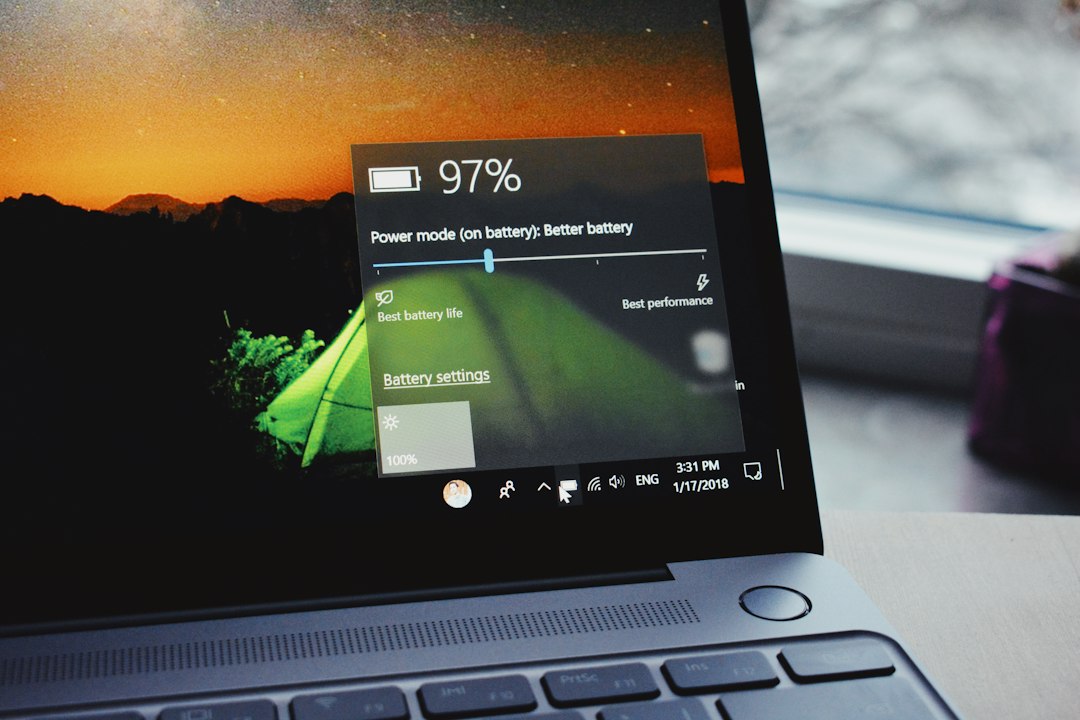
Các chỉ số quan trọng cần biết về pin laptop
Trước khi đi vào cách kiểm tra, hãy cùng tìm hiểu một số thuật ngữ quan trọng trong báo cáo pin:
- Design Capacity (Dung lượng thiết kế): Đây là dung lượng pin ban đầu mà nhà sản xuất công bố khi pin còn mới 100%.
- Full Charge Capacity (Dung lượng sạc đầy): Là dung lượng tối đa mà pin có thể đạt được khi sạc đầy ở thời điểm hiện tại. Chỉ số này sẽ giảm dần theo thời gian sử dụng.
- Cycle Count (Số chu kỳ sạc): Là số lần pin đã được sạc đầy và xả hết (hoặc tổng cộng các lần sạc/xả tương đương một chu kỳ đầy đủ). Mỗi viên pin có một số chu kỳ sạc nhất định trước khi hiệu suất giảm đáng kể.
- Battery Wear Level (Độ chai pin): Đây là chỉ số quan trọng nhất, thường được tính bằng phần trăm. Nó cho biết mức độ suy giảm dung lượng pin so với dung lượng thiết kế ban đầu. Công thức tính đơn giản là:
(Design Capacity - Full Charge Capacity) / Design Capacity * 100%.
Cách kiểm tra độ chai pin laptop bằng công cụ tích hợp của Windows
Windows có một công cụ ẩn cực kỳ hữu ích để tạo báo cáo về tình trạng pin của bạn. Đây là cách thực hiện:
- Mở Command Prompt (CMD) hoặc PowerShell với quyền quản trị:
- Nhấn tổ hợp phím
Windows + X. - Chọn
Windows PowerShell (Admin)hoặcCommand Prompt (Admin).
- Nhấn tổ hợp phím
- Nhập lệnh tạo báo cáo pin:
- Trong cửa sổ CMD/PowerShell, gõ lệnh sau và nhấn Enter:
powercfg /batteryreport
- Trong cửa sổ CMD/PowerShell, gõ lệnh sau và nhấn Enter:
- Tìm và mở báo cáo pin:
- Sau khi chạy lệnh, hệ thống sẽ thông báo vị trí lưu file báo cáo. Thường là một file HTML nằm trong thư mục người dùng của bạn, ví dụ:
C:\Users\Tên_Người_Dùng\battery-report.html. - Bạn có thể copy đường dẫn này, dán vào trình duyệt web hoặc File Explorer để mở file.
- Sau khi chạy lệnh, hệ thống sẽ thông báo vị trí lưu file báo cáo. Thường là một file HTML nằm trong thư mục người dùng của bạn, ví dụ:
Đọc hiểu báo cáo pin (battery report)
Báo cáo pin HTML sẽ cung cấp rất nhiều thông tin chi tiết. Dưới đây là những phần bạn cần chú ý để kiểm tra độ chai pin:
- Installed batteries: Phần này hiển thị thông tin cơ bản về pin của bạn.
- Recent usage: Liệt kê lịch sử sử dụng pin gần đây.
- Battery usage: Biểu đồ trực quan về mức độ sử dụng pin.
- Battery life estimates: Ước tính thời lượng pin dựa trên mức sử dụng gần đây.
- Battery capacity history: Đây là phần quan trọng nhất. Bạn sẽ thấy hai chỉ số chính:
- Design Capacity: Dung lượng thiết kế ban đầu của pin (đơn vị mWh).
- Full Charge Capacity: Dung lượng tối đa mà pin có thể sạc đầy ở các thời điểm khác nhau (đơn vị mWh).
Để tính độ chai pin, bạn chỉ cần lấy giá trị Full Charge Capacity mới nhất chia cho Design Capacity, sau đó nhân 100% để ra phần trăm dung lượng còn lại. Ví dụ, nếu Design Capacity là 50,000 mWh và Full Charge Capacity hiện tại là 40,000 mWh, thì pin của bạn còn 80% dung lượng (40,000/50,000 * 100%), tức là đã chai 20%.
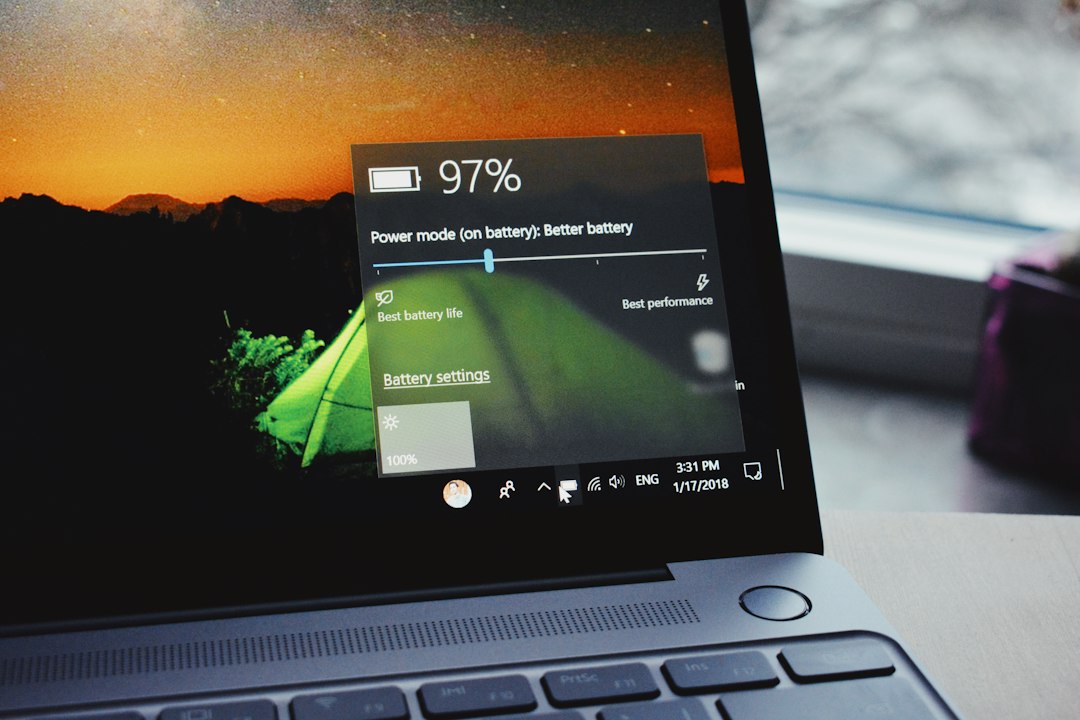
Các phần mềm bên thứ ba hỗ trợ kiểm tra pin
Ngoài công cụ tích hợp của Windows, có nhiều phần mềm bên thứ ba cung cấp giao diện trực quan và dễ sử dụng hơn để kiểm tra pin:
- HWMonitor: Cung cấp thông tin chi tiết về nhiều thành phần phần cứng, bao gồm cả pin (Wear Level).
- BatteryInfoView: Một công cụ nhỏ gọn, miễn phí, hiển thị đầy đủ thông tin về pin như Design Capacity, Full Charge Capacity, Wear Level, Cycle Count và lịch sử pin.
- AIDA64 Extreme: Phần mềm chuyên nghiệp hơn, cung cấp báo cáo toàn diện về hệ thống, bao gồm cả sức khỏe pin.
Các phần mềm này thường hiển thị trực tiếp chỉ số độ chai pin (Wear Level) dưới dạng phần trăm, giúp bạn dễ dàng theo dõi mà không cần tính toán thủ công.
Kéo dài tuổi thọ pin laptop của bạn
Sau khi đã biết cách kiểm tra độ chai pin, điều quan trọng là áp dụng các mẹo sau để giữ cho pin của bạn khỏe mạnh lâu nhất có thể:
- Tránh sạc/xả quá mức: Hạn chế để pin cạn kiệt hoàn toàn hoặc sạc đầy 100% liên tục. Lý tưởng nhất là giữ pin trong khoảng 20% – 80%.
- Giữ nhiệt độ ổn định: Nhiệt độ cao là kẻ thù của pin. Tránh đặt laptop trên chăn, gối hoặc nơi không thoáng khí. Sử dụng đế tản nhiệt nếu cần.
- Rút sạc khi đầy nếu không sử dụng: Nếu bạn thường xuyên cắm sạc khi sử dụng, hãy cân nhắc rút sạc khi pin đã đầy và sử dụng pin đến khoảng 20-30% rồi mới cắm lại.
- Cập nhật driver: Đảm bảo driver pin và hệ điều hành luôn được cập nhật để tối ưu hóa quản lý năng lượng.
- Giảm độ sáng màn hình: Màn hình là một trong những thành phần tiêu thụ nhiều pin nhất. Giảm độ sáng khi không cần thiết.
Tối ưu hóa trải nghiệm sử dụng pin
Việc kiểm tra độ chai pin laptop không chỉ là một thủ thuật đơn thuần mà còn là một bước quan trọng để bạn chủ động quản lý và bảo vệ thiết bị của mình. Bằng cách theo dõi thường xuyên và áp dụng các mẹo sử dụng pin hiệu quả, bạn có thể kéo dài đáng kể tuổi thọ của viên pin, đảm bảo laptop luôn sẵn sàng đồng hành cùng bạn trong mọi công việc và giải trí. Hãy biến việc kiểm tra pin thành một thói quen tốt để hành trình khám phá tri thức của bạn luôn được suôn sẻ và không bị gián đoạn bởi vấn đề năng lượng.







Leave a Comment