
Làm việc với nhiều màn hình đã trở thành điều quen thuộc với nhiều người, đặc biệt là dân văn phòng hay lập trình viên. Tuy nhiên, không phải ai cũng biết cách tận dụng tối đa lợi thế của nó để thực sự nâng cao hiệu suất.
Bài viết này sẽ chia sẻ những mẹo thực tế để bạn có thể sắp xếp không gian, sử dụng công cụ và thiết lập thói quen làm việc khoa học, giúp nâng cao hiệu suất đáng kể khi dùng nhiều màn hình, tránh mỏi mệt không đáng có.
Sắp xếp không gian vật lý hợp lý
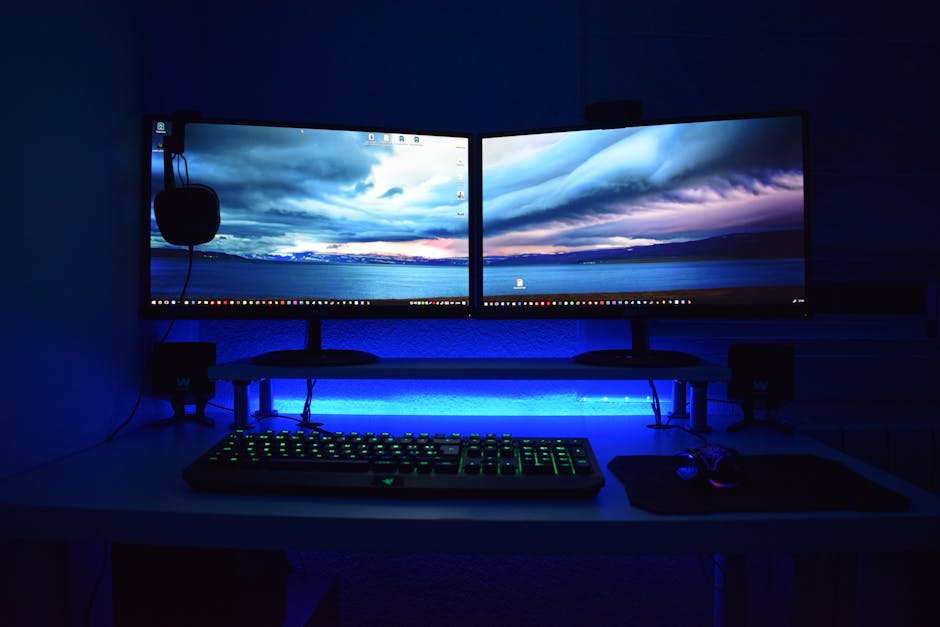
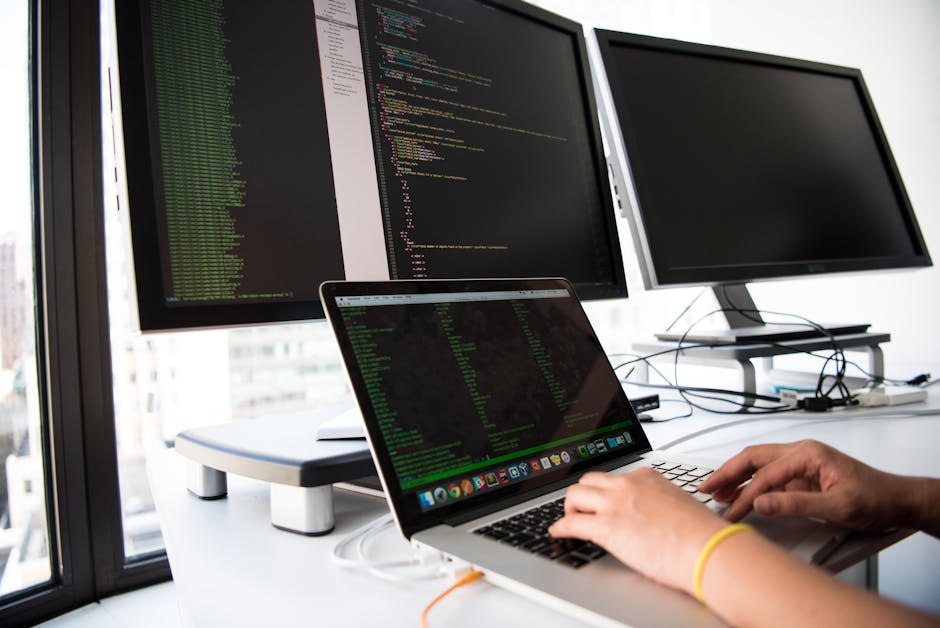
Việc bố trí màn hình không chỉ ảnh hưởng đến hiệu suất mà còn tác động trực tiếp đến sức khỏe của bạn. Màn hình chính nên đặt ngay trước mặt, ở vị trí trung tâm để bạn không phải quay đầu quá nhiều. Các màn hình phụ nên đặt ở hai bên, hơi chếch vào trong một chút.
Độ cao màn hình cũng rất quan trọng. Cạnh trên của màn hình nên ngang hoặc hơi thấp hơn tầm mắt một chút. Điều này giúp bạn giữ thẳng lưng và cổ, giảm thiểu tình trạng mỏi vai gáy khi làm việc lâu dài. Khoảng cách từ mắt đến màn hình nên giữ ở mức khoảng 50-70cm.
Đừng quên quản lý dây cáp. Dây cáp lộn xộn không chỉ gây mất thẩm mỹ mà còn tiềm ẩn nguy cơ vướng víu, làm mất tập trung. Hãy dùng các phụ kiện như kẹp dây, ống bọc dây để giữ cho khu vực làm việc luôn gọn gàng, thoáng đãng.
Khai thác tính năng hệ điều hành
Hầu hết các hệ điều hành hiện nay đều có sẵn nhiều tính năng hỗ trợ làm việc với nhiều màn hình mà bạn có thể chưa tận dụng hết.
- Chia màn hình nhanh (Snap/Split Screen): Trên Windows, bạn có thể kéo cửa sổ vào các cạnh hoặc góc màn hình để tự động chia đôi, chia tư. Tính năng này giúp sắp xếp các ứng dụng cạnh nhau một cách nhanh chóng mà không cần điều chỉnh thủ công.
- Màn hình ảo (Virtual Desktops): Đây là công cụ hữu ích để phân loại công việc. Bạn có thể tạo nhiều màn hình ảo, mỗi màn hình dành cho một nhóm tác vụ riêng (ví dụ: một màn hình cho code và tài liệu kỹ thuật, một màn hình cho email và ứng dụng giao tiếp, một màn hình cho trình duyệt web). Việc chuyển đổi giữa các màn hình ảo thường rất nhanh, giúp bạn tập trung vào từng nhiệm vụ mà không bị phân tâm bởi các ứng dụng khác.
- Phím tắt tùy chỉnh: Học và tùy chỉnh các phím tắt để di chuyển cửa sổ giữa các màn hình, chuyển đổi giữa các màn hình ảo sẽ giúp bạn tiết kiệm đáng kể thời gian và thao tác chuột.
- Thanh tác vụ (Taskbar): Bạn có thể cài đặt để thanh tác vụ hiển thị trên tất cả các màn hình hoặc chỉ trên màn hình chính, tùy theo thói quen và nhu cầu sử dụng của mình.
Trong khi màn hình ảo giúp phân loại công việc, một điểm dễ bỏ qua là nguy cơ “phân tán” công việc. Ban đầu, việc có nhiều desktop riêng biệt rất hiệu quả. Nhưng nếu không có quy tắc rõ ràng, bạn có thể tạo quá nhiều màn hình ảo, mỗi cái chỉ có một hoặc hai ứng dụng. Dần dần, việc tìm lại một cửa sổ cụ thể sẽ tốn thời gian hơn là lợi ích nó mang lại, vì bạn phải chuyển qua lại giữa quá nhiều không gian làm việc. Đây là một dạng chi phí ẩn mà ít người nghĩ đến khi mới bắt đầu sử dụng.
Tương tự với tính năng chia màn hình nhanh. Trên lý thuyết, việc sắp xếp cửa sổ gọn gàng rất tiện lợi. Tuy nhiên, trong thực tế công việc, không phải lúc nào bạn cũng chỉ cần chia đôi hay chia tư màn hình một cách cố định. Nhiều khi, bạn cần một cửa sổ lớn hơn tạm thời để tập trung, sau đó lại thu nhỏ nó để xem thông tin khác. Việc liên tục kéo và “snap” lại các cửa sổ cho từng thay đổi nhỏ có thể trở nên phiền phức, đặc biệt khi bạn làm việc với nhiều loại tài liệu và ứng dụng khác nhau trong cùng một tác vụ. Đôi khi, việc điều chỉnh thủ công lại linh hoạt hơn.
Một khía cạnh khác thường bị bỏ qua là gánh nặng nhận thức. Dù các tính năng này giúp sắp xếp không gian làm việc, nhưng việc có quá nhiều cửa sổ mở, dù được phân bổ trên các màn hình hay màn hình ảo, vẫn có thể làm tăng áp lực lên não bộ. Việc phải liên tục chuyển ngữ cảnh giữa các ứng dụng, dù nhanh đến mấy, cũng tiêu tốn năng lượng tinh thần. Điều này dễ dẫn đến cảm giác mệt mỏi hoặc khó tập trung vào một nhiệm vụ duy nhất trong thời gian dài, đặc biệt khi deadline cận kề và áp lực công việc tăng cao.
Sử dụng phần mềm hỗ trợ chuyên biệt
Nếu các tính năng mặc định của hệ điều hành chưa đủ, có nhiều phần mềm của bên thứ ba được thiết kế để tối ưu hóa trải nghiệm đa màn hình.
- Quản lý cửa sổ nâng cao: Một số phần mềm cho phép bạn chia nhỏ màn hình thành nhiều vùng tùy chỉnh hơn, tự động sắp xếp cửa sổ theo các bố cục đã định sẵn. Điều này đặc biệt hữu ích khi bạn cần làm việc với nhiều ứng dụng cùng lúc trên một màn hình.
- Quản lý màn hình ảo chuyên sâu: Các công cụ này thường cung cấp nhiều tùy chọn tùy biến hơn cho màn hình ảo, như gán ứng dụng cụ thể cho từng màn hình ảo, hoặc lưu trữ các bố cục màn hình cho từng dự án.
- Đồng bộ cài đặt: Đối với những người thường xuyên làm việc trên nhiều máy tính hoặc thay đổi thiết lập, một số phần mềm giúp lưu trữ và áp dụng các cài đặt màn hình, độ phân giải, vị trí cửa sổ một cách dễ dàng.
Tuy nhiên, việc phụ thuộc quá nhiều vào các phần mềm chuyên biệt này cũng có những mặt trái cần cân nhắc. Khi đã quen với một công cụ có nhiều tính năng tùy chỉnh sâu, bạn có thể gặp khó khăn khi phải làm việc trên một hệ thống không có phần mềm đó – ví dụ như máy tính của khách hàng, máy dự phòng, hoặc khi chuyển sang một môi trường làm việc mới. Việc thiết lập lại từ đầu hoặc thích nghi với giao diện mặc định có thể tốn thời gian và gây gián đoạn.
Một điểm dễ bỏ qua khác là vấn đề tương thích và hiệu năng. Các bản cập nhật hệ điều hành lớn đôi khi có thể gây xung đột với phần mềm bên thứ ba, dẫn đến lỗi hoặc mất các thiết lập đã lưu. Ngoài ra, một số công cụ, đặc biệt là những phần mềm có nhiều tính năng chạy nền, có thể tiêu tốn tài nguyên hệ thống hơn dự kiến, ảnh hưởng nhẹ đến hiệu suất tổng thể của máy tính, nhất là với các thiết bị có cấu hình không quá mạnh.
Trong môi trường làm việc nhóm, việc mỗi người dùng một phần mềm quản lý màn hình riêng với các bố cục độc đáo có thể tạo ra một rào cản nhỏ. Khi chia sẻ màn hình hoặc làm việc cặp, đồng nghiệp có thể khó theo dõi hoặc hiểu được cách bạn tổ chức không gian làm việc của mình, làm giảm đi sự liền mạch trong tương tác. Đôi khi, sự phức tạp của việc tùy chỉnh quá sâu còn khiến chúng ta dành nhiều thời gian để “tối ưu hóa” hơn là tập trung vào công việc chính.
Thiết lập quy tắc làm việc cá nhân
Công cụ chỉ là một phần, cách bạn sử dụng chúng mới là yếu tố quyết định hiệu quả.
- Gán chức năng rõ ràng cho từng màn hình: Hãy quy định màn hình nào dùng cho việc gì. Ví dụ, màn hình chính là nơi bạn thực hiện công việc trọng tâm (viết code, soạn thảo văn bản), màn hình phụ bên trái dùng để hiển thị tài liệu tham khảo, và màn hình phụ bên phải dành cho các ứng dụng giao tiếp, email. Việc này giúp não bộ bạn dễ dàng định vị thông tin và giảm thời gian tìm kiếm.
- Tránh chuyển đổi liên tục: Mặc dù có nhiều màn hình, hãy cố gắng tập trung vào một nhiệm vụ chính tại một thời điểm. Chỉ chuyển sự chú ý sang màn hình khác khi thực sự cần thông tin hoặc thao tác từ đó. Việc liên tục nhảy giữa các màn hình có thể gây phân tâm và giảm hiệu suất.
- Dọn dẹp màn hình thường xuyên: Đóng các cửa sổ không cần thiết ngay khi hoàn thành công việc liên quan. Màn hình càng ít lộn xộn, bạn càng dễ tập trung.
Những điều cần tránh khi làm việc nhiều màn hình
Để tối ưu hóa trải nghiệm, bạn cũng cần lưu ý một số điểm sau:
- Mở quá nhiều cửa sổ cùng lúc: Dù có nhiều không gian, việc mở hàng chục cửa sổ sẽ khiến bạn khó kiểm soát, dễ bị rối mắt và mất tập trung. Hãy ưu tiên những ứng dụng thực sự cần thiết cho công việc hiện tại.
- Tư thế ngồi sai: Việc phải quay đầu liên tục giữa các màn hình có thể gây mỏi cổ và vai gáy. Hãy đảm bảo màn hình được đặt ở vị trí hợp lý và bạn duy trì tư thế ngồi thẳng, thoải mái.
- Để màn hình phụ trở thành nơi chứa các thông báo gây xao nhãng: Màn hình phụ thường được dùng cho các ứng dụng phụ trợ, nhưng nếu bạn để các thông báo từ mạng xã hội, tin tức liên tục hiện lên, chúng sẽ trở thành nguồn gây phân tâm lớn. Hãy tắt bớt các thông báo không cần thiết.
- Không điều chỉnh độ phân giải, tần số quét phù hợp: Mỗi màn hình có thể có độ phân giải và tần số quét khác nhau. Đảm bảo chúng được cài đặt phù hợp với khả năng của màn hình và thị lực của bạn để tránh mỏi mắt.



Leave a Comment