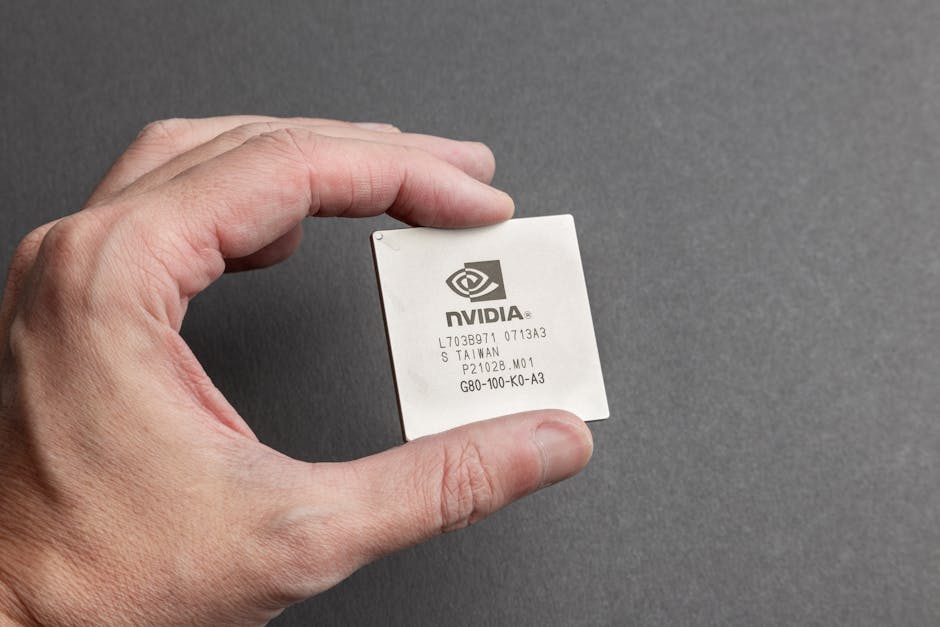

Tại sao cần tối ưu card đồ họa?
Card đồ họa (GPU) là trái tim của mọi hệ thống máy tính khi nói đến khả năng xử lý hình ảnh, đồ họa và chơi game. Dù bạn sở hữu một chiếc card Nvidia mạnh mẽ hay một GPU AMD hiệu năng cao, việc tối ưu hóa đúng cách sẽ giúp bạn khai thác tối đa sức mạnh tiềm ẩn của chúng, mang lại trải nghiệm mượt mà và ổn định hơn.
- Tăng FPS (Frames Per Second): Giúp game chạy mượt mà hơn, đặc biệt quan trọng trong các tựa game hành động, đối kháng.
- Cải thiện chất lượng hình ảnh: Đảm bảo đồ họa sắc nét, màu sắc chân thực mà không ảnh hưởng quá nhiều đến hiệu suất.
- Giảm độ trễ (Input Lag): Phản hồi nhanh hơn giữa thao tác của bạn và hành động trên màn hình.
- Kéo dài tuổi thọ phần cứng: Vận hành hiệu quả hơn giúp giảm tải nhiệt và áp lực lên card đồ họa.
Các bước tối ưu card đồ họa Nvidia
Đối với người dùng card đồ họa Nvidia, có một số bước quan trọng bạn cần thực hiện để đảm bảo hiệu suất tốt nhất.
Cập nhật driver mới nhất
Đây là bước cơ bản và quan trọng nhất. Các bản cập nhật driver thường xuyên của Nvidia không chỉ sửa lỗi mà còn tối ưu hóa hiệu suất cho các tựa game và ứng dụng mới nhất. Bạn có thể tải driver trực tiếp từ trang web của Nvidia hoặc thông qua phần mềm GeForce Experience.
Hãy luôn kiểm tra và cài đặt phiên bản driver mới nhất để đảm bảo card đồ họa của bạn hoạt động ở trạng thái tốt nhất.
Điều chỉnh cài đặt Nvidia Control Panel
Nvidia Control Panel là công cụ mạnh mẽ cho phép bạn tinh chỉnh nhiều thiết lập đồ họa. Để truy cập, nhấp chuột phải vào màn hình desktop và chọn “Nvidia Control Panel”.
- Quản lý cài đặt 3D:
- Chế độ quản lý năng lượng: Chọn “Ưu tiên hiệu suất tối đa” (Prefer maximum performance) để card luôn chạy ở xung nhịp cao nhất.
- Chế độ khử răng cưa (Antialiasing Mode): Tùy chỉnh theo game. Nếu muốn FPS cao, hãy tắt hoặc chọn “Kiểm soát bởi ứng dụng”.
- Lọc dị hướng (Anisotropic filtering): Tùy chỉnh theo game hoặc để “Kiểm soát bởi ứng dụng”.
- Đồng bộ dọc (Vertical Sync – V-Sync): Tắt nếu bạn muốn FPS cao nhất có thể, hoặc bật nếu muốn tránh hiện tượng xé hình (screen tearing) và có màn hình G-Sync.
- Thiết lập PhysX: Chọn card đồ họa của bạn thay vì CPU để xử lý PhysX.
Sử dụng GeForce Experience (nếu có)
GeForce Experience là một ứng dụng đi kèm với driver Nvidia, giúp bạn tối ưu hóa cài đặt game chỉ với một cú nhấp chuột. Nó sẽ tự động quét các game đã cài đặt và đề xuất cấu hình tối ưu dựa trên phần cứng của bạn.
Ngoài ra, GeForce Experience còn cung cấp các tính năng hữu ích khác như ghi lại gameplay (ShadowPlay), phát trực tiếp và cập nhật driver tự động.
Các bước tối ưu card đồ họa AMD
Người dùng card đồ họa AMD cũng có những công cụ và thủ thuật riêng để tối ưu hóa hiệu suất.
Cập nhật driver Radeon Software
Tương tự như Nvidia, việc cập nhật driver là cực kỳ quan trọng. AMD thường xuyên phát hành các bản cập nhật Radeon Software để cải thiện hiệu suất, sửa lỗi và thêm tính năng mới. Bạn có thể tải driver từ trang web của AMD hoặc thông qua phần mềm Radeon Software.

Hãy đảm bảo bạn luôn sử dụng phiên bản driver mới nhất để tận dụng tối đa sức mạnh của card đồ họa AMD.
Điều chỉnh cài đặt Radeon Software
Radeon Software là trung tâm điều khiển cho card đồ họa AMD của bạn. Để mở, nhấp chuột phải vào màn hình desktop và chọn “AMD Radeon Software”.
- Tab Gaming:
- Global Graphics: Tại đây, bạn có thể thiết lập các tùy chọn chung cho tất cả các game.
- Radeon Anti-Lag: Giảm độ trễ đầu vào.
- Radeon Boost: Tăng FPS bằng cách giảm độ phân giải động khi di chuyển nhanh.
- Radeon Image Sharpening: Cải thiện độ sắc nét của hình ảnh.
- Chế độ quản lý năng lượng: Chọn “Hiệu suất tối đa” (Performance) hoặc “Tiêu chuẩn” (Standard) tùy theo nhu cầu.
- Đồng bộ dọc (Enhanced Sync/FreeSync): Bật nếu bạn có màn hình FreeSync để tránh xé hình.
- Tab Display: Đảm bảo FreeSync (nếu có) đã được bật.
Kích hoạt Radeon Anti-Lag/Boost/Image Sharpening
Đây là những tính năng độc quyền của AMD giúp cải thiện trải nghiệm chơi game rõ rệt:
- Radeon Anti-Lag: Giảm đáng kể độ trễ giữa thao tác chuột/bàn phím và phản hồi trên màn hình, mang lại lợi thế trong các game cạnh tranh.
- Radeon Boost: Tự động giảm độ phân giải của các vùng hình ảnh ít quan trọng khi bạn di chuyển nhanh trong game, giúp tăng FPS mà không làm giảm đáng kể chất lượng hình ảnh tổng thể.
- Radeon Image Sharpening: Tăng cường độ sắc nét của hình ảnh mà không làm tăng mức tiêu thụ tài nguyên quá nhiều, giúp hình ảnh trông rõ ràng và chi tiết hơn.
Những lưu ý quan trọng khác để tối ưu hiệu suất
- Kiểm tra nhiệt độ: Đảm bảo hệ thống tản nhiệt của bạn hoạt động tốt. Nhiệt độ quá cao sẽ làm giảm hiệu suất của card đồ họa.
- Vệ sinh máy tính định kỳ: Bụi bẩn tích tụ có thể cản trở luồng khí và làm tăng nhiệt độ.
- Cung cấp đủ nguồn điện: Đảm bảo bộ nguồn (PSU) của bạn có đủ công suất để cấp điện cho card đồ họa, đặc biệt khi ép xung.
- Ép xung (Overclocking): Nếu bạn có kinh nghiệm, ép xung có thể tăng hiệu suất đáng kể, nhưng hãy cẩn thận và theo dõi nhiệt độ chặt chẽ.
- Đóng các ứng dụng nền không cần thiết: Giải phóng tài nguyên hệ thống cho game hoặc ứng dụng đồ họa chính.
Tối ưu card đồ họa: Chìa khóa cho hiệu suất vượt trội
Việc tối ưu hóa card đồ họa Nvidia hay AMD không chỉ là một thủ thuật đơn thuần mà còn là một quá trình liên tục. Bằng cách thường xuyên cập nhật driver, tinh chỉnh cài đặt và chú ý đến các yếu tố khác như nhiệt độ, bạn sẽ luôn đảm bảo hệ thống của mình hoạt động ở trạng thái tốt nhất. Hãy áp dụng những mẹo trên để nâng tầm trải nghiệm gaming và làm việc của bạn ngay hôm nay!







Leave a Comment