
Wi-Fi đã kết nối nhưng không vào được mạng? Đừng lo lắng!
Bạn đang lướt web, xem phim hay làm việc thì bỗng dưng Wi-Fi báo “đã kết nối” nhưng lại không thể truy cập internet? Đây là một trong những lỗi “khó chịu” nhất mà bất kỳ ai sử dụng máy tính, điện thoại đều có thể gặp phải. Cảm giác như có một cánh cửa mở nhưng lại không thể bước vào thế giới số thật bực bội phải không?
Tại TheBlogsNews, chúng tôi hiểu rõ điều đó. Bài viết này sẽ là “cẩm nang” giúp bạn từng bước chẩn đoán và khắc phục lỗi Wi-Fi đã kết nối nhưng không vào được mạng một cách dễ dàng, hiệu quả, để bạn nhanh chóng trở lại với công việc và giải trí. Hãy cùng bắt đầu nhé!

Tại sao Wi-Fi lại “đỏng đảnh” như vậy?
Trước khi đi sâu vào các giải pháp, hãy cùng điểm qua một vài nguyên nhân phổ biến khiến Wi-Fi của bạn “đã kết nối nhưng không có internet”:
- Lỗi tạm thời: Đôi khi chỉ là một trục trặc nhỏ trong quá trình giao tiếp giữa thiết bị của bạn và router.
- Sự cố với router/modem: Thiết bị phát sóng Wi-Fi của bạn có thể bị treo hoặc gặp lỗi phần mềm.
- Vấn đề về địa chỉ IP hoặc DNS: Cấu hình mạng không chính xác có thể ngăn thiết bị truy cập internet.
- Driver Wi-Fi lỗi thời hoặc hỏng: Driver là phần mềm giúp máy tính giao tiếp với card Wi-Fi. Nếu nó cũ hoặc bị lỗi, kết nối sẽ gặp vấn đề.
- Tường lửa hoặc phần mềm diệt virus chặn kết nối: Một số phần mềm bảo mật có thể hiểu nhầm và chặn truy cập internet.
- Sự cố từ nhà cung cấp dịch vụ Internet (ISP): Đôi khi, vấn đề không nằm ở bạn mà là ở đường truyền của nhà mạng.

1. Khởi động lại “bộ ba quyền lực”: Router, máy tính và điện thoại
Đây là giải pháp “thần thánh” đầu tiên và thường hiệu quả nhất cho rất nhiều vấn đề công nghệ, bao gồm cả lỗi Wi-Fi. Việc khởi động lại giúp làm mới các tiến trình, xóa bỏ lỗi tạm thời và thiết lập lại kết nối.
- Router/Modem: Rút dây nguồn của router/modem, đợi khoảng 10-15 giây rồi cắm lại. Chờ vài phút để thiết bị khởi động hoàn toàn và các đèn tín hiệu ổn định.
- Máy tính/Điện thoại: Khởi động lại thiết bị của bạn.
Sau khi khởi động lại, hãy thử kết nối lại Wi-Fi và kiểm tra xem internet đã hoạt động chưa.
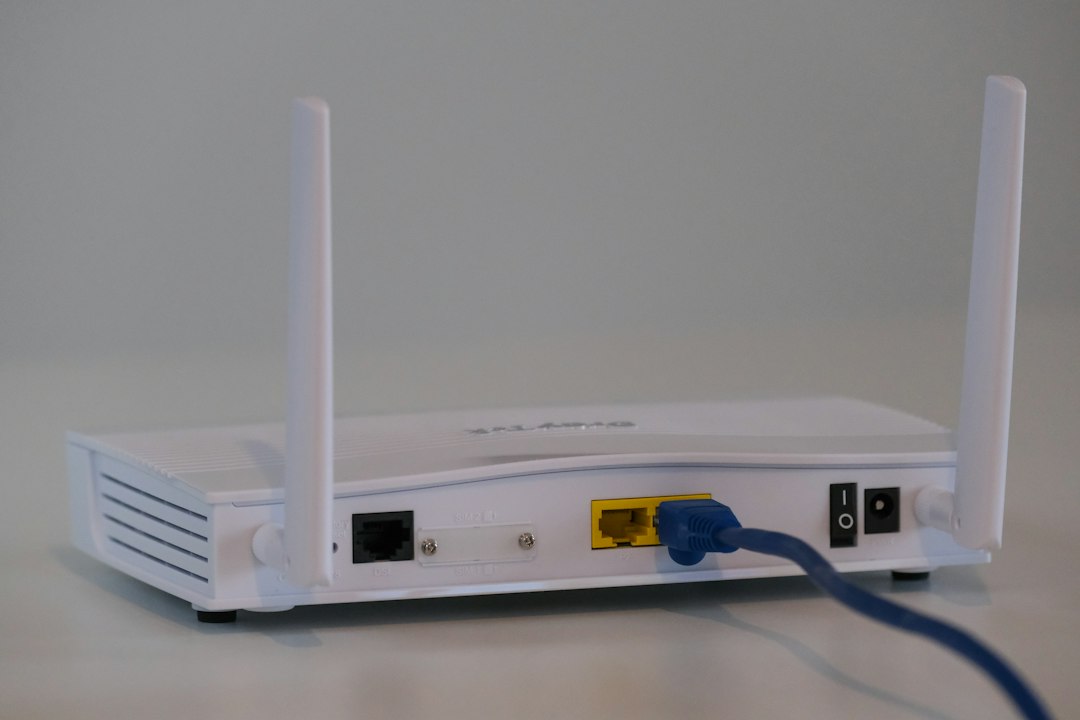
2. Kiểm tra cáp mạng và đèn tín hiệu trên Router
Đôi khi, vấn đề đơn giản chỉ là một sợi cáp lỏng lẻo hoặc bị hỏng.
- Kiểm tra cáp: Đảm bảo tất cả các sợi cáp nối từ modem đến router (nếu có) và từ router đến nguồn điện đều được cắm chắc chắn.
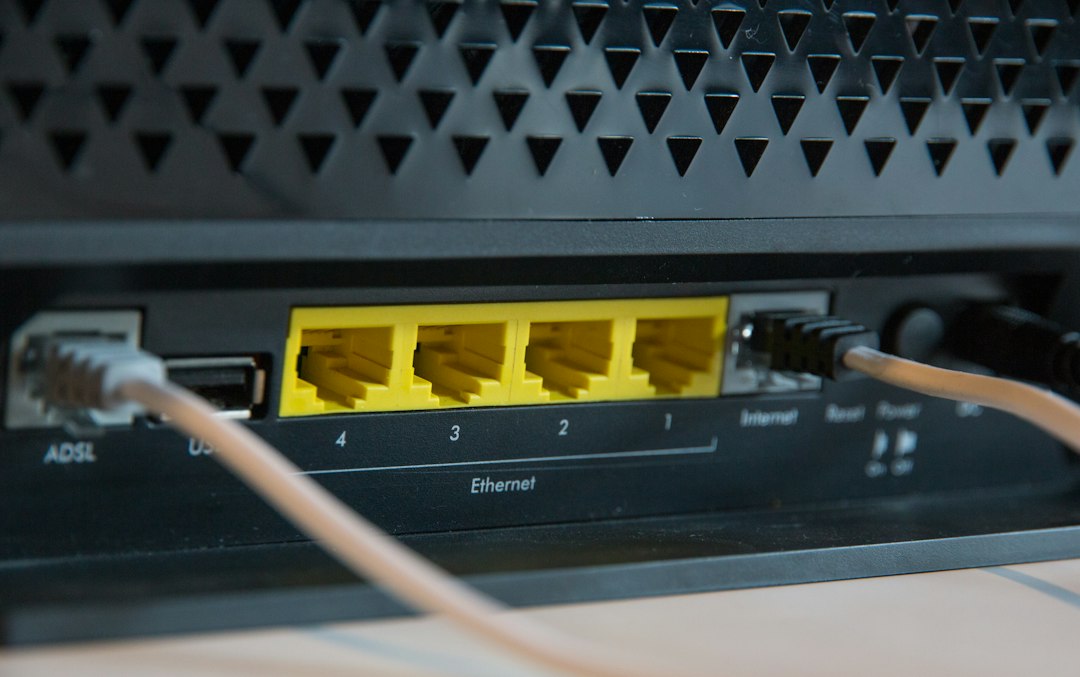
- Kiểm tra đèn tín hiệu: Quan sát các đèn tín hiệu trên router/modem của bạn. Thông thường, sẽ có đèn báo nguồn, đèn báo internet (WAN), và đèn báo Wi-Fi. Nếu đèn internet (thường có biểu tượng quả địa cầu hoặc chữ “Internet”) không sáng hoặc nhấp nháy bất thường, có thể vấn đề nằm ở đường truyền từ nhà mạng.
3. Quên mạng Wi-Fi và kết nối lại
Thiết bị của bạn có thể đã lưu trữ một cấu hình Wi-Fi bị lỗi. Việc “quên” mạng và kết nối lại sẽ buộc thiết bị phải thiết lập một kết nối mới.
- Trên Windows: Vào
Settings>Network & Internet>Wi-Fi>Manage known networks. Chọn mạng Wi-Fi của bạn và nhấp vàoForget. Sau đó, tìm lại mạng và kết nối lại, nhập mật khẩu nếu cần. - Trên macOS: Vào
System Settings>Network>Wi-Fi. Nhấp vàoDetailsbên cạnh mạng của bạn, sau đó chọnForget This Network. - Trên điện thoại: Vào
Settings>Wi-Fi, chọn mạng của bạn và chọnForget NetworkhoặcRemove Network.
4. Kiểm tra cài đặt IP và DNS
Cấu hình IP hoặc DNS không chính xác có thể khiến bạn không thể truy cập internet dù đã kết nối Wi-Fi.
- Đảm bảo nhận IP tự động:
- Windows: Mở
Control Panel>Network and Sharing Center>Change adapter settings. Nhấp chuột phải vàoWi-Fiadapter, chọnProperties. ChọnInternet Protocol Version 4 (TCP/IPv4)và nhấpProperties. Đảm bảo cả “Obtain an IP address automatically” và “Obtain DNS server address automatically” đều được chọn. - macOS: Vào
System Settings>Network>Wi-Fi. Chọn mạng của bạn, nhấpDetails, sau đó chọn tabTCP/IP. Đảm bảoConfigure IPv4được đặt thànhUsing DHCP.
- Windows: Mở
- Thử đổi DNS sang Google DNS hoặc Cloudflare DNS: Nếu đã nhận IP tự động mà vẫn không được, bạn có thể thử đổi DNS thủ công sang các máy chủ DNS công cộng như Google DNS (8.8.8.8 và 8.8.4.4) hoặc Cloudflare DNS (1.1.1.1 và 1.0.0.1). Điều này đôi khi giúp cải thiện tốc độ và khắc phục lỗi truy cập.
5. Cập nhật hoặc cài đặt lại Driver Wi-Fi
Driver Wi-Fi lỗi thời hoặc bị hỏng là một nguyên nhân phổ biến gây ra các vấn đề về kết nối.
- Cập nhật Driver:
- Windows: Nhấn
Windows + X, chọnDevice Manager. Mở rộng mụcNetwork adapters, tìm card Wi-Fi của bạn (thường có chữ “Wireless” hoặc “Wi-Fi”). Nhấp chuột phải và chọnUpdate driver. ChọnSearch automatically for updated driver software. - Nếu không tìm thấy, bạn có thể truy cập trang web của nhà sản xuất máy tính hoặc card Wi-Fi để tải về driver mới nhất.
- Windows: Nhấn
- Cài đặt lại Driver: Nếu cập nhật không hiệu quả, hãy thử gỡ cài đặt driver hiện tại (nhấp chuột phải vào card Wi-Fi trong Device Manager và chọn
Uninstall device), sau đó khởi động lại máy tính. Windows thường sẽ tự động cài đặt lại driver phù hợp.
6. Tạm thời tắt tường lửa hoặc phần mềm diệt virus
Đôi khi, phần mềm bảo mật trên máy tính của bạn có thể quá “cẩn thận” và chặn các kết nối internet hợp lệ.
- Tắt tường lửa Windows Defender: Vào
Settings>Update & Security>Windows Security>Firewall & network protection. Tạm thời tắt tường lửa cho mạng đang kết nối (Private network hoặc Public network). - Tắt phần mềm diệt virus của bên thứ ba: Nếu bạn đang sử dụng các phần mềm như Avast, Norton, Kaspersky…, hãy thử tạm thời vô hiệu hóa chúng và kiểm tra lại kết nối.
Lưu ý quan trọng: Sau khi kiểm tra xong, hãy nhớ bật lại tường lửa và phần mềm diệt virus để đảm bảo an toàn cho máy tính của bạn.
7. Sử dụng công cụ chẩn đoán mạng của Windows/macOS
Cả Windows và macOS đều có các công cụ tích hợp sẵn để giúp bạn chẩn đoán và khắc phục sự cố mạng.
- Trên Windows: Nhấp chuột phải vào biểu tượng Wi-Fi trên thanh tác vụ và chọn
Troubleshoot problems. Windows sẽ tự động quét và cố gắng tìm ra nguyên nhân, đồng thời đề xuất các giải pháp. - Trên macOS: Vào
System Settings>Network>Wi-Fi. Nhấp vàoDetailsbên cạnh mạng của bạn, sau đó chọnAssist MehoặcNetwork Diagnostics(tùy phiên bản macOS).
8. Reset cài đặt mạng về mặc định
Nếu tất cả các cách trên đều không hiệu quả, việc reset toàn bộ cài đặt mạng về trạng thái ban đầu có thể là giải pháp cuối cùng trước khi liên hệ ISP. Thao tác này sẽ gỡ bỏ tất cả các bộ điều hợp mạng và cài đặt lại chúng.
- Trên Windows: Vào
Settings>Network & Internet>Advanced network settings>Network reset. Nhấp vàoReset now. Máy tính của bạn sẽ khởi động lại. - Trên macOS: Bạn có thể thử xóa các file cấu hình mạng trong thư mục
Library/Preferences/SystemConfiguration. Tuy nhiên, thao tác này phức tạp hơn và nên sao lưu dữ liệu trước khi thực hiện.
9. Liên hệ nhà cung cấp dịch vụ Internet (ISP)
Nếu bạn đã thử tất cả các bước trên mà vẫn không thể truy cập internet, rất có thể vấn đề nằm ở phía nhà cung cấp dịch vụ của bạn.
- Hãy gọi điện đến tổng đài hỗ trợ kỹ thuật của ISP, mô tả chi tiết vấn đề và các bước bạn đã thử. Họ có thể kiểm tra đường truyền từ phía họ, reset tín hiệu cho modem của bạn hoặc cử kỹ thuật viên đến kiểm tra trực tiếp.

Giữ kết nối ổn định: Những điều cần lưu ý cho hành trình số của bạn
Lỗi Wi-Fi đã kết nối nhưng không vào được mạng là một vấn đề phổ biến, nhưng may mắn thay, hầu hết chúng đều có thể được khắc phục bằng các bước đơn giản mà TheBlogsNews đã hướng dẫn. Việc hiểu rõ nguyên nhân và biết cách xử lý không chỉ giúp bạn giải quyết vấn đề nhanh chóng mà còn trang bị thêm kiến thức hữu ích cho cuộc sống số.
Hãy luôn nhớ khởi động lại thiết bị khi gặp sự cố, kiểm tra các cài đặt cơ bản và đừng ngần ngại liên hệ ISP khi cần. Chúc bạn luôn có một kết nối internet ổn định để thỏa sức khám phá tri thức và giải trí mỗi ngày!







Leave a Comment