

Trong nhịp sống công việc hối hả ở thành phố, một chiếc máy tính hoạt động chậm chạp có thể gây ra nhiều phiền toái, làm gián đoạn dòng chảy công việc và tiêu tốn thời gian quý báu của bạn. Dù là duyệt web, xử lý tài liệu hay viết code, hiệu suất của PC ảnh hưởng trực tiếp đến năng suất.
Bài viết này sẽ chia sẻ những thủ thuật đơn giản, dễ áp dụng để tối ưu hóa máy tính của bạn, giúp nó chạy mượt mà hơn mà không cần đến kiến thức chuyên sâu hay tốn kém chi phí. Bạn sẽ thấy công việc hàng ngày trở nên hiệu quả hơn đáng kể.
Dọn dẹp ổ đĩa và gỡ bỏ ứng dụng không cần thiết
Theo thời gian, ổ đĩa máy tính thường tích tụ nhiều tập tin rác, tập tin tạm và các ứng dụng không còn sử dụng. Những thứ này chiếm không gian lưu trữ và có thể làm chậm hệ thống. Việc dọn dẹp định kỳ là cần thiết.
Bạn nên kiểm tra và gỡ bỏ những ứng dụng đã cài đặt nhưng ít khi dùng đến. Nhiều phần mềm chạy ngầm tiêu tốn tài nguyên mà bạn không hề hay biết. Hãy vào phần cài đặt ứng dụng của hệ điều hành để xem danh sách và gỡ bỏ chúng.

Quản lý ứng dụng khởi động cùng hệ thống
Một trong những nguyên nhân phổ biến khiến máy tính khởi động chậm là có quá nhiều ứng dụng tự động chạy khi bạn bật máy. Mỗi ứng dụng này đều tiêu tốn tài nguyên RAM và CPU ngay từ đầu, làm chậm quá trình khởi động và ảnh hưởng đến hiệu suất tổng thể.
Bạn có thể truy cập Trình quản lý Tác vụ (Task Manager) trên Windows hoặc Tùy chọn Hệ thống (System Preferences) trên macOS để xem danh sách các ứng dụng khởi động. Hãy tắt những ứng dụng không cần thiết phải chạy ngay lập tức. Ví dụ, các ứng dụng nhắn tin, cập nhật phần mềm thường có thể khởi động thủ công khi bạn cần.
Cập nhật hệ điều hành và driver định kỳ
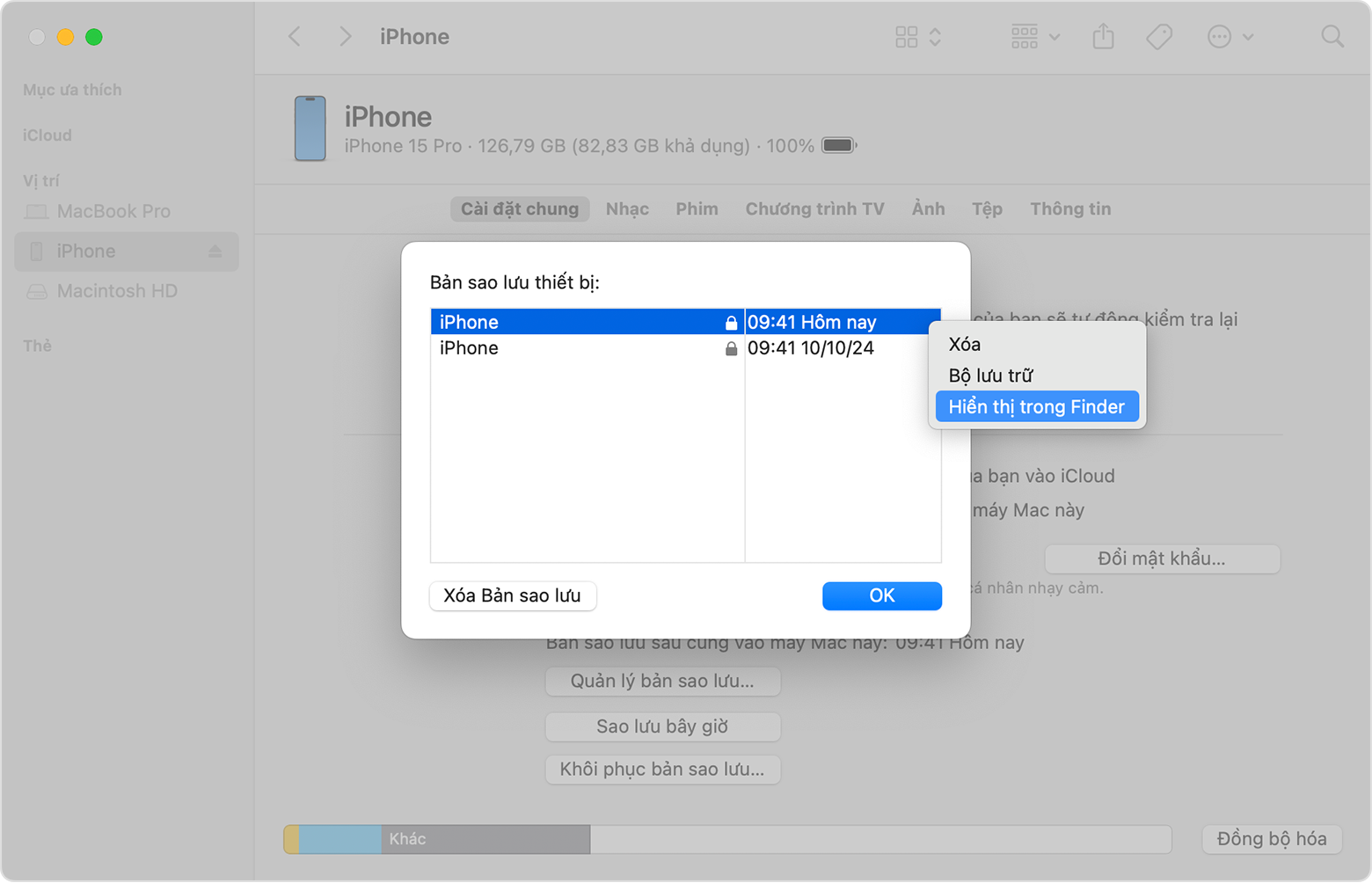
Các bản cập nhật hệ điều hành không chỉ mang lại tính năng mới mà còn vá lỗi bảo mật và cải thiện hiệu suất. Tương tự, driver (trình điều khiển) cho các linh kiện phần cứng như card đồ họa, card mạng cũng cần được cập nhật để đảm bảo tương thích tốt nhất và hoạt động ổn định.
Việc bỏ qua các bản cập nhật có thể khiến máy tính của bạn dễ bị tấn công bởi phần mềm độc hại hoặc gặp phải các lỗi không mong muốn. Hãy dành chút thời gian kiểm tra và cài đặt các bản cập nhật khi có thông báo. Thông thường, hệ điều hành sẽ tự động nhắc nhở bạn.
Tuy nhiên, việc bỏ qua các bản cập nhật không chỉ dừng lại ở rủi ro bảo mật hay lỗi tức thời. Về lâu dài, nó có thể dẫn đến những hệ quả khó nhận biết hơn. Chẳng hạn, hiệu suất tổng thể của máy tính có thể giảm dần một cách âm thầm, các ứng dụng chạy chậm hơn hoặc gặp phải những lỗi vặt không thường xuyên mà bạn khó lòng xác định nguyên nhân. Điều này không chỉ gây khó chịu mà còn tốn thời gian tìm cách khắc phục, đôi khi lại khiến bạn lầm tưởng là do phần cứng hay phần mềm khác. Ngoài ra, sự không tương thích cũng là một vấn đề lớn: các phần mềm mới hơn có thể yêu cầu phiên bản hệ điều hành hoặc driver nhất định, khiến bạn không thể sử dụng chúng hiệu quả hoặc thậm chí không cài đặt được.
Trong thực tế, việc cập nhật không phải lúc nào cũng suôn sẻ như lý thuyết. Đôi khi, một bản cập nhật có thể gây ra lỗi mới hoặc xung đột với các ứng dụng hiện có. Điều này tạo ra một áp lực tâm lý không nhỏ: nên cập nhật ngay để đảm bảo an toàn và hiệu suất, hay chờ đợi để xem phản ứng từ cộng đồng người dùng. Nhiều người, đặc biệt là những ai đang trong giai đoạn làm việc quan trọng, thường có xu hướng trì hoãn cập nhật vì sợ gián đoạn công việc hoặc phải đối mặt với các sự cố không mong muốn. Tuy nhiên, việc trì hoãn quá lâu lại tiềm ẩn rủi ro lớn hơn về sau, khi các lỗ hổng bảo mật không được vá kịp thời hoặc hiệu suất bị ảnh hưởng nghiêm trọng.
Một điểm nữa dễ bị bỏ qua là không phải tất cả các driver đều được hệ điều hành tự động cập nhật. Các thiết bị ngoại vi chuyên dụng hoặc linh kiện đặc thù có thể cần bạn chủ động tìm và tải driver từ trang web của nhà sản xuất. Việc này đòi hỏi sự tìm hiểu và đôi khi là kiến thức nhất định để chọn đúng phiên bản, tránh cài nhầm hoặc cài phải phần mềm không chính thức. Nếu không chú ý đến những driver này, chúng có thể trở thành điểm yếu, gây ra hiệu suất kém hoặc lỗi không mong muốn cho các thiết bị liên quan, ảnh hưởng trực tiếp đến trải nghiệm làm việc của bạn.
Kiểm tra và loại bỏ phần mềm độc hại
Phần mềm độc hại (malware) như virus, spyware có thể chạy ngầm, chiếm dụng tài nguyên hệ thống và làm chậm máy tính đáng kể. Chúng không chỉ ảnh hưởng đến hiệu suất mà còn tiềm ẩn nguy cơ mất an toàn dữ liệu cá nhân.
Bạn nên cài đặt một phần mềm diệt virus uy tín và thực hiện quét toàn bộ hệ thống định kỳ. Tránh nhấp vào các liên kết lạ, tải xuống tập tin từ các nguồn không đáng tin cậy hoặc cài đặt phần mềm không rõ nguồn gốc. Đây là những cách phổ biến để phần mềm độc hại xâm nhập.

Nâng cấp phần cứng: Khi nào nên cân nhắc?
Nếu đã áp dụng các thủ thuật phần mềm mà máy tính vẫn chậm, có thể đã đến lúc cân nhắc nâng cấp phần cứng. Hai nâng cấp mang lại hiệu quả rõ rệt nhất là RAM và ổ cứng SSD.
- RAM (Bộ nhớ truy cập ngẫu nhiên): Nếu bạn thường xuyên mở nhiều ứng dụng cùng lúc, duyệt nhiều tab trình duyệt hoặc làm việc với các phần mềm nặng (như các IDE lập trình, phần mềm đồ họa), việc nâng cấp RAM lên 8GB hoặc 16GB có thể cải thiện tốc độ đáng kể.
- Ổ cứng SSD (Solid State Drive): Thay thế ổ cứng HDD truyền thống bằng SSD là một trong những nâng cấp đáng giá nhất. SSD giúp máy tính khởi động nhanh hơn, mở ứng dụng tức thì và tăng tốc độ đọc/ghi dữ liệu. Chi phí SSD hiện tại đã phải chăng hơn nhiều so với vài năm trước.
Trước khi quyết định nâng cấp, hãy kiểm tra xem máy tính của bạn có hỗ trợ loại RAM hoặc SSD nào và dung lượng tối đa là bao nhiêu. Việc này giúp bạn chọn đúng linh kiện và tránh lãng phí.


Leave a Comment