

Trong nhịp sống công việc bận rộn ở thành phố, máy tính là công cụ không thể thiếu. Tuy nhiên, đôi khi máy tính hoạt động chậm chạp, xuất hiện những cửa sổ lạ khiến công việc bị gián đoạn. Việc nhận biết sớm và kiểm tra xem máy có virus hay không sẽ giúp bạn tránh được nhiều rắc rối, bảo vệ dữ liệu quan trọng và duy trì hiệu suất làm việc.
Bài viết này sẽ chỉ ra những dấu hiệu phổ biến và cách kiểm tra đơn giản để bạn có thể tự mình xử lý, không cần tốn nhiều thời gian hay chi phí.
Dấu hiệu nhận biết máy tính có vấn đề
Khi máy tính bị nhiễm virus, thường có những biểu hiện bất thường dễ nhận thấy. Việc để ý các dấu hiệu này giúp bạn phát hiện sớm và có biện pháp xử lý kịp thời.
Một trong những dấu hiệu đầu tiên là máy chạy chậm hơn bình thường, dù bạn không mở nhiều ứng dụng nặng. Các chương trình khởi động lâu, thao tác chuột, bàn phím có độ trễ.
Thứ hai, máy tính có thể tự động mở các chương trình lạ, hiển thị quảng cáo không mong muốn hoặc chuyển hướng trình duyệt web đến những trang không quen thuộc. Đôi khi, bạn thấy các tập tin bị đổi tên, biến mất hoặc xuất hiện những tập tin lạ mà bạn không tạo.
Quạt tản nhiệt hoạt động liên tục, máy nóng bất thường ngay cả khi không làm việc nặng cũng là một dấu hiệu đáng lưu tâm. Điều này cho thấy có tiến trình nào đó đang chạy ngầm và tiêu tốn tài nguyên hệ thống.

Kiểm tra bằng phần mềm diệt virus
Đây là cách phổ biến và hiệu quả nhất để kiểm tra máy tính có virus hay không. Hiện nay có nhiều phần mềm diệt virus uy tín, cả miễn phí lẫn trả phí.
Bạn nên cài đặt một phần mềm diệt virus đáng tin cậy và đảm bảo nó luôn được cập nhật phiên bản mới nhất. Sau đó, hãy chạy quét toàn bộ hệ thống (full scan). Quá trình này có thể mất khá nhiều thời gian tùy thuộc vào dung lượng ổ cứng và số lượng tập tin trên máy.
Trong lúc quét, phần mềm sẽ tìm kiếm và thông báo về các mối đe dọa. Hãy làm theo hướng dẫn của phần mềm để cách ly hoặc xóa bỏ các tập tin độc hại. Lưu ý, không phải lúc nào phần mềm cũng phát hiện ra tất cả các loại virus mới, nhưng nó vẫn là lớp bảo vệ cơ bản và quan trọng.
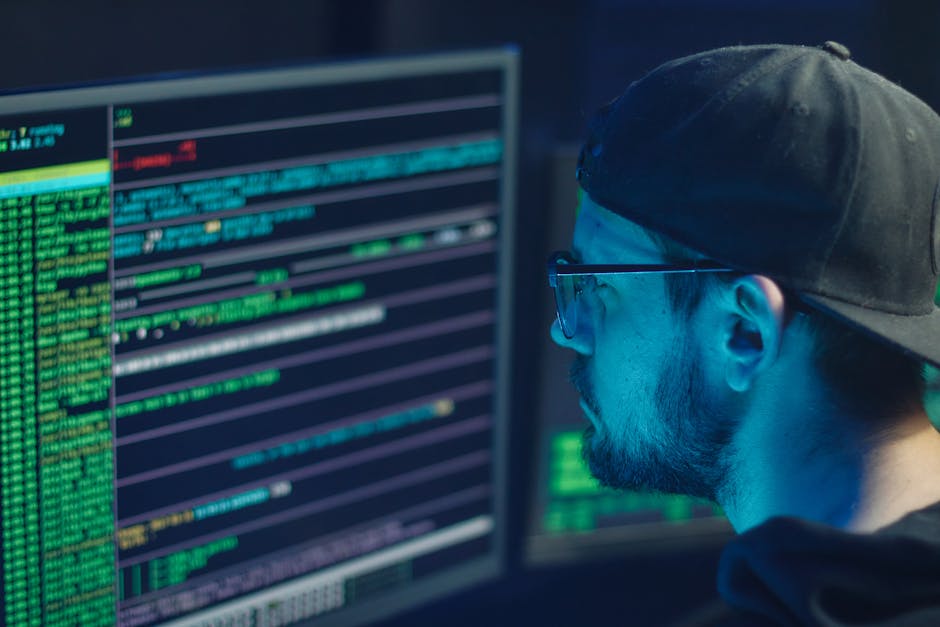
Nhiều người thường bỏ qua một thực tế là quá trình quét virus, đặc biệt là quét toàn bộ hệ thống, có thể làm chậm máy tính đáng kể. Điều này không chỉ gây khó chịu mà còn ảnh hưởng trực tiếp đến hiệu suất làm việc. Có khi, vì muốn máy chạy nhanh hơn, người dùng lại chọn cách tạm dừng hoặc trì hoãn việc quét, vô tình bỏ qua những mối đe dọa tiềm ẩn đang âm thầm hoạt động.
Một vấn đề khác thường gặp trong thực tế là phần mềm diệt virus đôi khi đưa ra cảnh báo sai (false positive). Tức là, nó có thể nhận diện nhầm một tập tin hợp lệ, vô hại thành virus. Lúc này, người dùng sẽ đứng trước lựa chọn khó khăn: xóa bỏ tập tin đó theo khuyến nghị và có nguy cơ mất dữ liệu quan trọng, hay bỏ qua cảnh báo và chấp nhận rủi ro. Với những ai không rành về kỹ thuật, việc đưa ra quyết định này có thể gây ra không ít lo lắng.
Việc cài đặt phần mềm diệt virus mang lại cảm giác an toàn, nhưng đôi khi chính điều này lại dẫn đến một hệ quả không mong muốn. Người dùng có thể trở nên chủ quan hơn, ít cảnh giác với các đường link lạ, email đáng ngờ hay các tập tin tải về từ nguồn không rõ ràng, vì nghĩ rằng đã có phần mềm bảo vệ. Tuy nhiên, như đã nói, không có phần mềm nào là hoàn hảo và có thể bắt được mọi loại mã độc mới. Sự chủ quan này vô tình tạo ra lỗ hổng bảo mật lớn hơn cả việc không dùng phần mềm.
Kiểm tra các tiến trình lạ và ứng dụng không mong muốn
Ngoài việc dùng phần mềm diệt virus, bạn có thể tự kiểm tra một số điểm để phát hiện những hoạt động bất thường.
Mở ‘Task Manager’ (Quản lý tác vụ) bằng cách nhấn Ctrl + Shift + Esc. Trong tab ‘Processes’ (Tiến trình), bạn có thể thấy danh sách các ứng dụng và tiến trình đang chạy. Hãy tìm kiếm những tiến trình có tên lạ, chiếm nhiều tài nguyên CPU hoặc RAM một cách bất thường mà bạn không nhận ra.
Tiếp theo, kiểm tra danh sách các chương trình đã cài đặt trong ‘Control Panel’ (Bảng điều khiển) hoặc ‘Settings’ (Cài đặt) > ‘Apps’ (Ứng dụng). Gỡ bỏ những ứng dụng bạn không nhớ đã cài đặt hoặc thấy nghi ngờ. Đôi khi, virus được cài đặt dưới dạng một ứng dụng hợp pháp để đánh lừa người dùng.

Tuy nhiên, việc kiểm tra thủ công này đôi khi không đủ. Nhiều phần mềm độc hại ngày nay được thiết kế để ẩn mình rất kỹ, chúng có thể không xuất hiện rõ ràng trong danh sách ứng dụng đã cài đặt hoặc ngụy trang thành các tiến trình hệ thống quen thuộc. Điều này khiến việc nhận diện trở nên khó khăn hơn, đặc biệt nếu bạn không quen thuộc với các tiến trình mặc định của hệ điều hành.
Một điểm nữa dễ bị bỏ qua là các chương trình khởi động cùng hệ thống và tiện ích mở rộng trên trình duyệt. Nhiều phần mềm không mong muốn thường tự động thêm mình vào danh sách khởi động để hoạt động ngay khi máy tính bật lên. Tương tự, các tiện ích mở rộng trình duyệt lạ cũng có thể là nguồn gốc của quảng cáo phiền toái hoặc thu thập thông tin trái phép. Bạn nên kiểm tra kỹ mục khởi động trong Task Manager (tab ‘Startup’) và danh sách tiện ích mở rộng của các trình duyệt web đang dùng.
Ngay cả khi đã gỡ bỏ một ứng dụng đáng ngờ, không phải lúc nào hệ thống cũng trở lại trạng thái ban đầu ngay lập tức. Một số phần mềm độc hại có thể để lại các tệp tin rác, thay đổi cài đặt hệ thống hoặc thậm chí tạo ra các lỗ hổng bảo mật mà bạn không thể thấy bằng mắt thường. Việc phải dành thời gian tìm hiểu, gỡ bỏ và sau đó kiểm tra lại nhiều lần có thể gây ra không ít phiền toái, ảnh hưởng trực tiếp đến hiệu suất làm việc của bạn.
Những điều cần lưu ý khi xử lý và phòng tránh
Khi phát hiện máy tính có dấu hiệu nhiễm virus, điều quan trọng là không nên hoảng loạn và tránh làm những điều có thể khiến tình hình tệ hơn.
Đừng vội vàng xóa bỏ các tập tin mà bạn không chắc chắn là virus. Một số tập tin hệ thống quan trọng có thể bị nhầm lẫn, việc xóa nhầm có thể gây lỗi hệ điều hành. Hãy để phần mềm diệt virus xử lý hoặc tìm hiểu kỹ trước khi hành động.
Để phòng tránh, hãy luôn cẩn trọng khi mở các tập tin đính kèm trong email từ người lạ, không truy cập vào các đường link đáng ngờ hoặc tải phần mềm từ những nguồn không chính thống. Sao lưu dữ liệu quan trọng định kỳ cũng là một thói quen tốt, giúp bạn phục hồi thông tin nếu chẳng may máy tính bị tấn công nghiêm trọng.
Việc cập nhật hệ điều hành và các phần mềm thường xuyên cũng giúp vá các lỗ hổng bảo mật mà virus có thể khai thác.








Leave a Comment